Omni Studio
Verbinde Bilder, Video und Musik auf einem Node-Canvas und baue ein Werk über Medien hinweg, ohne den Flow zu verlassen.
Beschreib eine Einstellung oder schreib sie Beat für Beat, und PrismPoster rendert sie als Video mit eigenem Ton. Die Premium-Engine hält eine durchgehende Einstellung von bis zu 30 Sekunden in 5 Bildformaten, bis 1080p. Die Standard-Engine rendert schnelle Einstellungen von 4–10 Sekunden bis 4K in jedem Tarif, auch in Free.
Premium-Engine
Was ein Render enthält
Mit der Premium-Engine gemacht
Drei Einstellungen, auf der Premium-Engine aus geschriebenen Briefs gerendert: eine Bewegung in drei Beats in einer durchgehenden Einstellung, eine Nahaufnahme im Hochformat und eine Kamerafahrt in Kino-21:9. Nichts davon ist Stock, und kein Ton wurde nachträglich hinzugefügt.
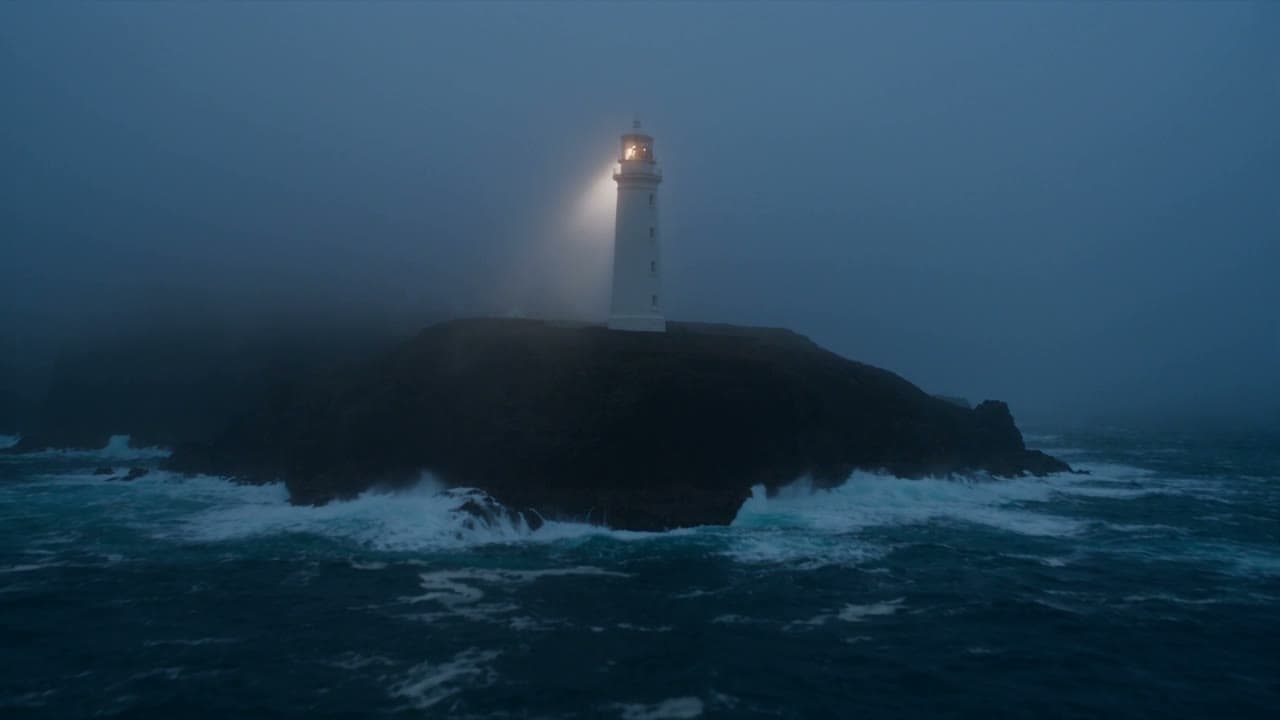
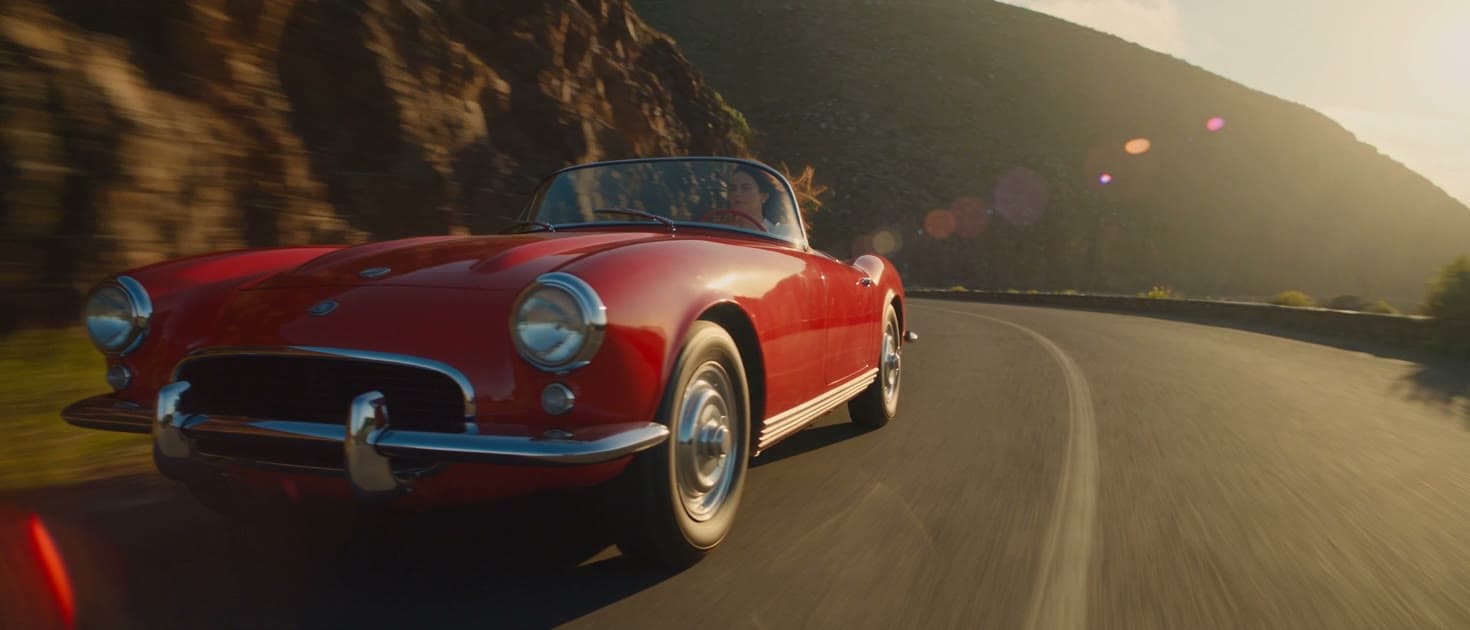

Zeig auf einen Clip, um den Ton zu hören, mit dem er gerendert wurde.
Kostenloses Tool
Gib jedem Beat eine Handlung und eine Länge. Der Builder timt das Skript, prüft es gegen das, was jede Engine rendert, berechnet den Preis in jeder Premium-Qualität und öffnet es im Video-Studio. Er läuft in deinem Browser; gerendert wird erst, wenn du auf Generieren drückst.
Einstellungslänge
15 s
Passt in eine Premium-Einstellung von 15 Sekunden.
Die Standard-Engine rendert eine Einstellung pro Render, bis 10 Sekunden; dieses Skript wären also 3 Renders, im Timeline-Editor zusammengeschnitten.
| Qualität | Credits |
|---|---|
| 480p | 270 Credits |
| 720p | 600 Credits |
| 1080p | 1.500 Credits |
Das Skript öffnet sich im Brief des Video-Studios. Getimte Beats werden auf der Premium-Engine als eine durchgehende Einstellung gerendert.
Standard oder Premium
Jeder Render landet in derselben Library und wird auf derselben Timeline geschnitten, also wählst du die Engine Einstellung für Einstellung: Standard für schnelle Einstellungen und 4K, Premium für lange Einstellungen, Kinoformate und steuerbaren Ton.
| Merkmal | Standard-Engine | Premium-Engine |
|---|---|---|
| Längste Einzeleinstellung | 10 Sekunden | 30 Sekunden |
| Wählbare Längen | 4, 6, 8, 10 Sekunden | Jede ganze Sekunde von 4 bis 30 |
| Bildformate | 16:9 · 9:16 | 16:9 · 9:16 · 1:1 · 21:9 · 3:4 |
| Auflösungen | 360p · 720p · 1080p · 4K | 480p · 720p · 1080p |
| Referenzen pro Render | 7 Bilder, 3 Clips | 30 Bilder, 10 Clips, 10 Tonspuren |
| Ton | Nativer Ton bei jedem Render | Nativer Ton; Referenz-Tonspuren können ihn steuern |
| Start- und Endbild | Ja | Ja |
| Getimte Beats in einer Einstellung | Nein: eine Einstellung pro Render | Ja: geschriebene Beats werden eine durchgehende Einstellung |
| Preis | Ab 30 Credits (4 s in 360p) | 18 Credits pro Sekunde in 480p, bis 100 in 1080p |
| Enthalten in | Jedem Tarif, auch Free | Jedem bezahlten Tarif, plus ein Versuch ohne Tarif (5 s in 480p, 90 Credits) |
So funktioniert es
Beschreib einen Moment oder schreib getimte Beats wie 0-4s und 4-9s. Auf Premium werden die Beats als eine durchgehende Einstellung gerendert.
Häng bis zu 30 Referenzbilder, 10 Clips und 10 Tonspuren an oder leg ein Start- und ein Endbild fest.
Wähl eines von 5 Bildformaten und eine Qualität bis 1080p. Der Preis steht auf dem Button, bevor du renderst.
Setz einen Clip ab seinem letzten Frame fort, füg Musik, Untertitel und Titel hinzu und exportiere ein serverseitig gerendertes Master.
FAQ
Ein Premium-Render ist eine durchgehende Einstellung von bis zu 30 Sekunden, in jeder ganzen Sekunde ab 4. Ein Standard-Render dauert 4, 6, 8, 10 Sekunden. Längere Videos werden im Timeline-Editor aus mehreren Einstellungen geschnitten, der beim Export keine Längengrenze setzt.
Ja. Beide Engines rendern den Ton zusammen mit dem Bild. Auf der Premium-Engine kannst du außerdem bis zu 10 Referenz-Tonspuren anhängen, um den Soundtrack zu steuern, und im Timeline-Editor kannst du den Ton ersetzen oder Musik darunterlegen.
Standard ist schnell und in jedem Tarif enthalten: Einstellungen von 4, 6, 8, 10 Sekunden in 16:9 · 9:16, von 360p bis 4K. Premium rendert eine durchgehende Einstellung von bis zu 30 Sekunden in getimten Beats, in 16:9 · 9:16 · 1:1 · 21:9 · 3:4, mit bis zu 50 Referenzen, bis 1080p. Premium ist in jedem bezahlten Tarif enthalten.
Jedes Konto bekommt ohne Tarif einen Premium-Entwurf: 5 Sekunden in 480p für 90 Credits, bezahlt aus deinen Credits wie jeder Render. Nach einem beliebigen Credit-Paket kannst du diesen Entwurf einmal in 1080p mastern. Darüber hinaus braucht Premium einen bezahlten Tarif.
Premium rendert 16:9 · 9:16 · 1:1 · 21:9 · 3:4 in 480p · 720p · 1080p. Standard rendert 16:9 · 9:16 in 360p · 720p · 1080p · 4K.
Gib jedem Beat einen Zeitbereich und eine Zeile Handlung, zum Beispiel „0-4s: weite Luftaufnahme der Küste“ und „4-9s: die Kamera steigt am Turm empor“. Auf der Premium-Engine werden die Beats als eine durchgehende Einstellung gerendert. Der Shot-Skript-Builder auf dieser Seite timt sie für dich und prüft die Gesamtlänge gegen die Grenze von 30 Sekunden.
Premium wird pro Sekunde in der gewählten Qualität berechnet: 18 Credits pro Sekunde in 480p, 40 in 720p und 100 in 1080p; eine Einstellung von 10 Sekunden in 720p kostet also 400 Credits. Der Preis steht auf dem Render-Button, bevor du etwas ausgibst.
Ja. Ein Premium-Render nimmt bis zu 30 Referenzbilder, 10 Clips und 10 Tonspuren, um Look, Bewegung und Ton zu steuern; Referenzclips teilen sich 30 Sekunden, Tonspuren ebenso. Die Standard-Engine nimmt bis zu 7 Bilder und 3 Clips. Eine reale Person kann nur über die einwilligungsbasierte Likeness-Einrichtung erscheinen.
Ja. Du kannst einen Premium-Clip im Video-Studio ändern oder verlängern. Eine Bearbeitung berechnet die Sekunden des Ausgangsclips plus die neuen, je nach Qualität 11 bis 60 Credits pro berechneter Sekunde, und der Preis wird angezeigt, bevor du bestätigst.
Das Studio hinter diesem Tool
Jedes kostenlose Tool auf dieser Seite ist ein Stück aus PrismPoster selbst — sechs Studios mit einer gemeinsamen Credit-Wallet, einer Library und einem Timeline-Editor. Wo das kostenlose Tool endet, machen die Studios weiter.
Verbinde Bilder, Video und Musik auf einem Node-Canvas und baue ein Werk über Medien hinweg, ohne den Flow zu verlassen.
Generiere Bilder aus Prompts oder Referenzen und verfeinere sie direkt mit Magic Edit — Objekte entfernen, retuschieren, hochskalieren.
Mach aus einem Prompt oder Standbild einen bewegten Clip — im Hoch- oder Querformat, je nachdem, wo er landet.
Entwirf einen Charakter einmal und setze ihn konsistent wieder ein — dasselbe Gesicht in neuen Bildern, Szenen und Clips.
Plane ein Video Szene für Szene und schicke jeden Shot zum Rendern an die Studios.
Schreibe komplette Tracks mit Gesang oder Instrumentals für deine Videos und Streams.
Kostenlos starten
Erstmonats-Angebot
Wer zum ersten Mal abonniert, erhält 15% Rabatt auf den ersten Monat jedes Monatstarifs — ein einmaliges, persönliches Zeitfenster von 72 Stunden, das mit deiner ersten Aktivität beginnt und nie zurückgesetzt wird.
Solange dein Zeitfenster offen ist, wird der Rabatt beim Checkout automatisch angewendet — kein Code nötig.
Animiere ein Standbild zu einem Standard-Clip, mit kostenloser Vorschau auf der Seite.
Schneide deine Einstellungen, füg Musik und Untertitel hinzu, exportiere ein Master.
Plane einen längeren Film Einstellung für Einstellung, bevor du rendern lässt.
Beschreib Kamerabewegung und Handlung eines Clips in einfachen Worten.
Grenzen einzelner Einstellungen bei KI-Video-Tools und wie längere Videos entstehen.
Tarife, Credit-Pakete und was jedes davon rendert.
Schreib die Einstellung Beat für Beat, render sie mit eigenem Ton und mach sie auf der Timeline fertig, in einem Studio mit einem Credit-Wallet.