
Zwei Frame-Modi
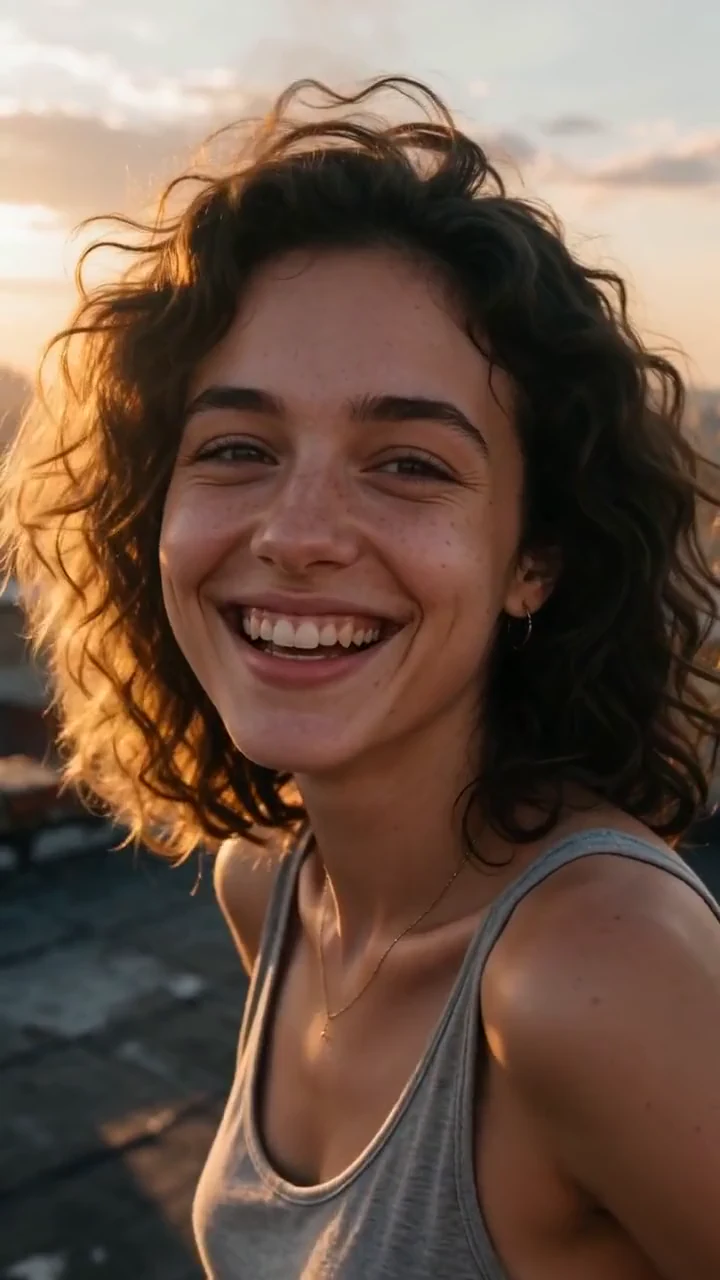
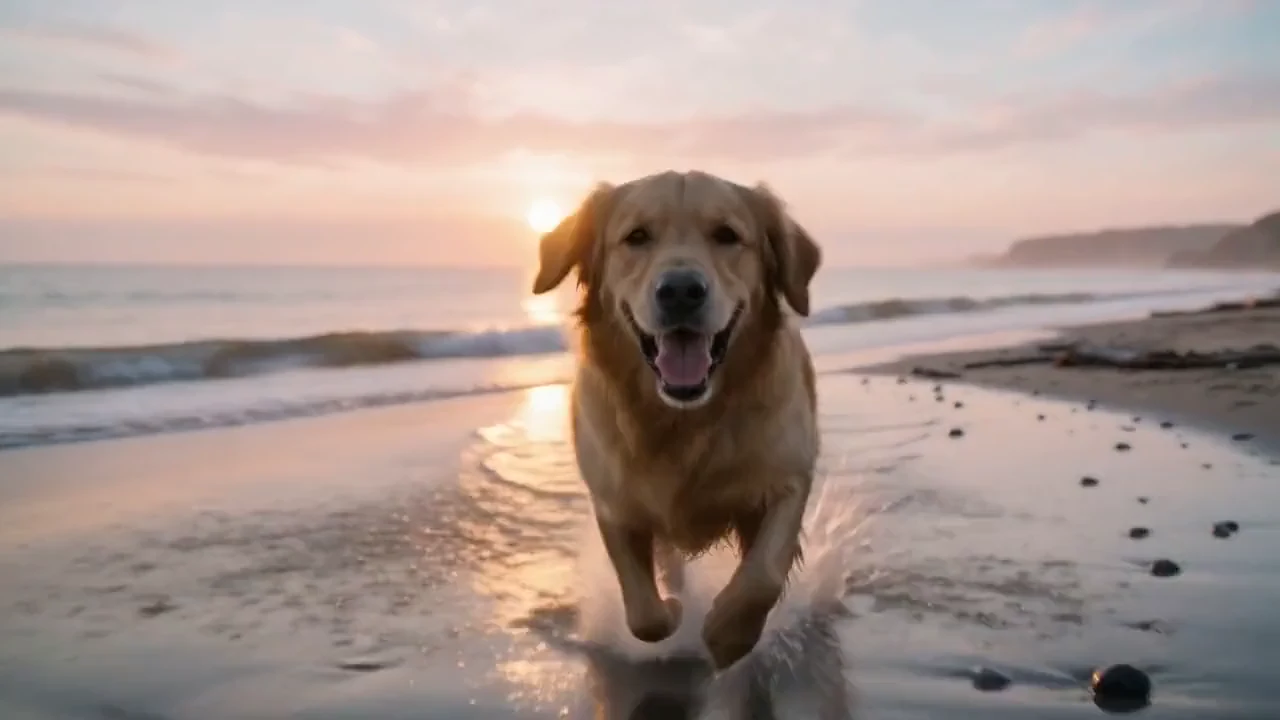
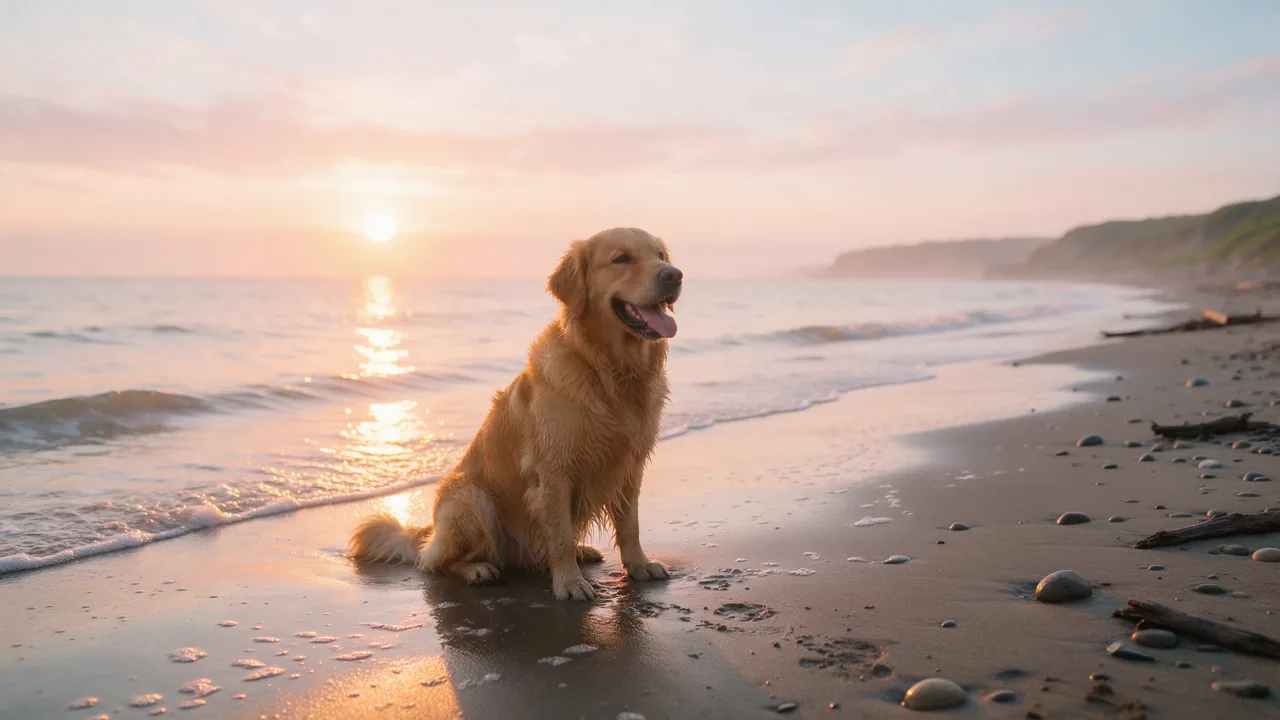
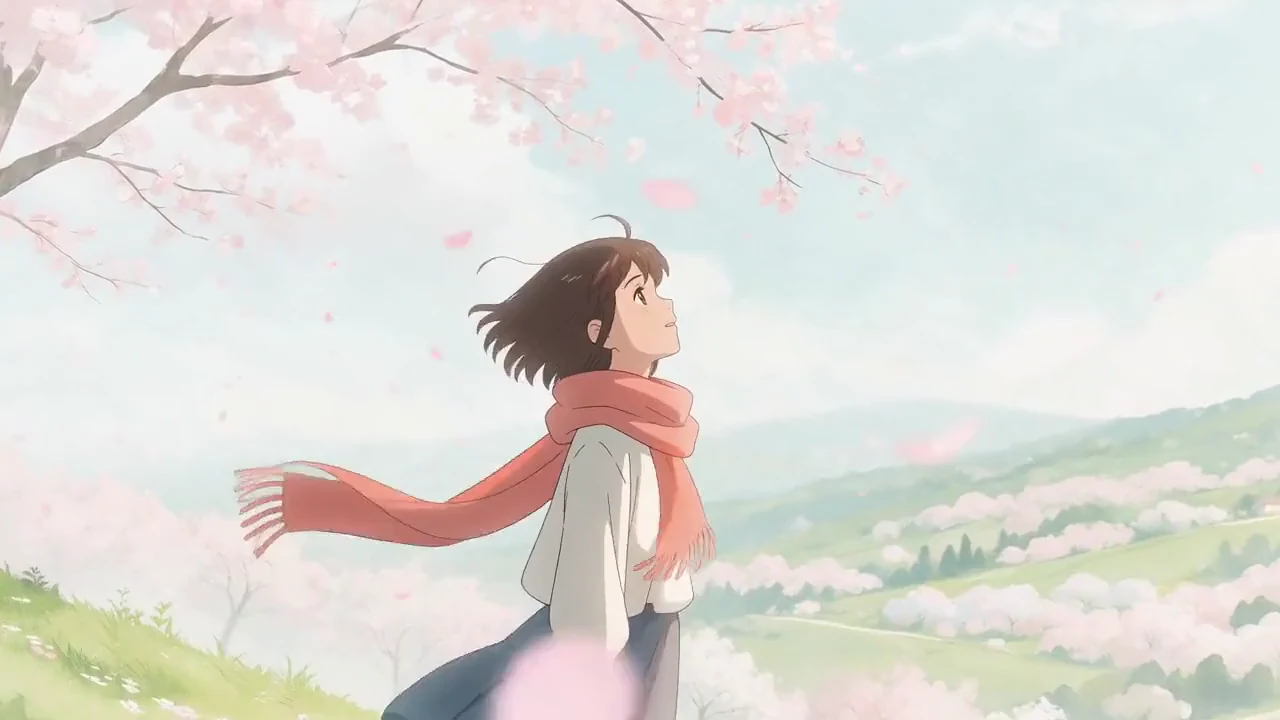
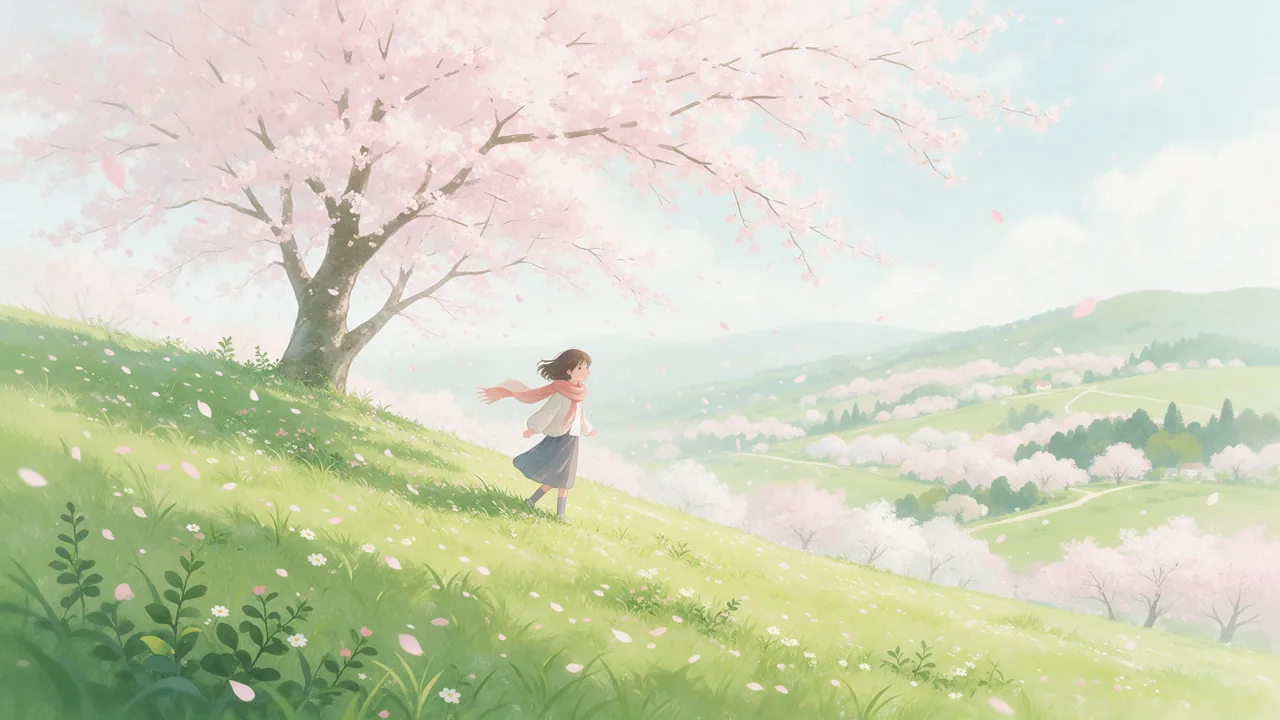
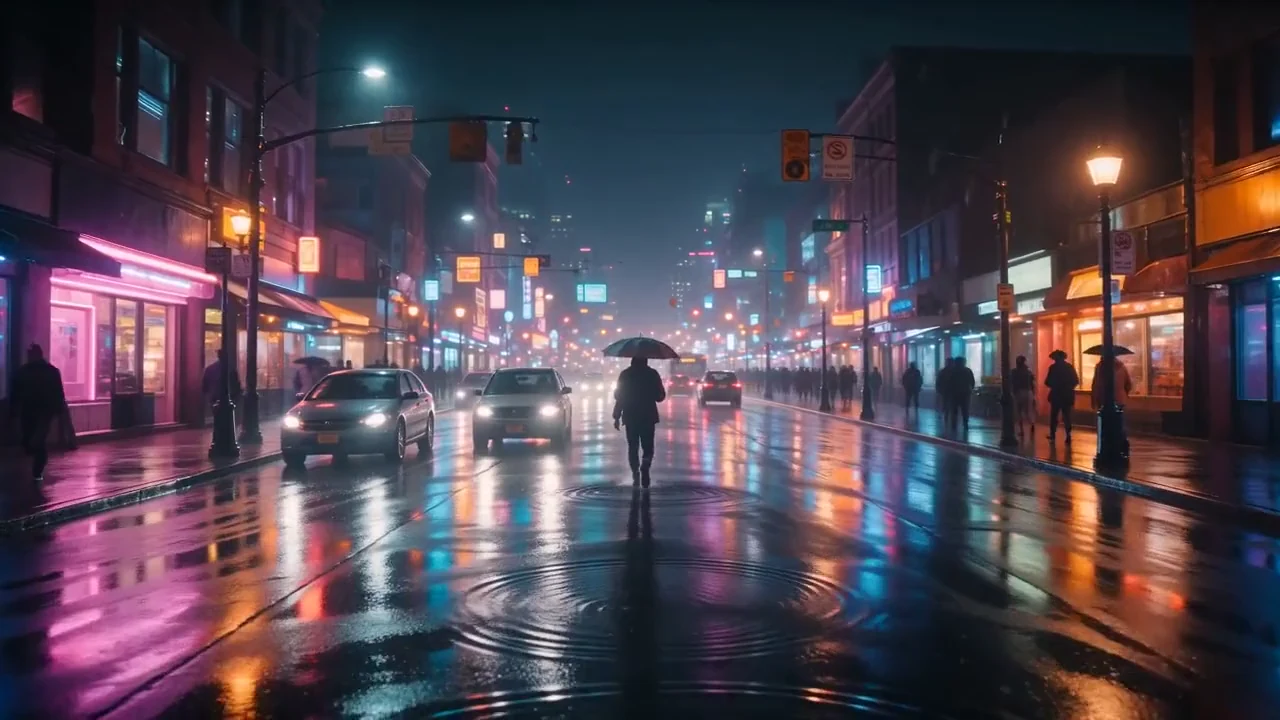
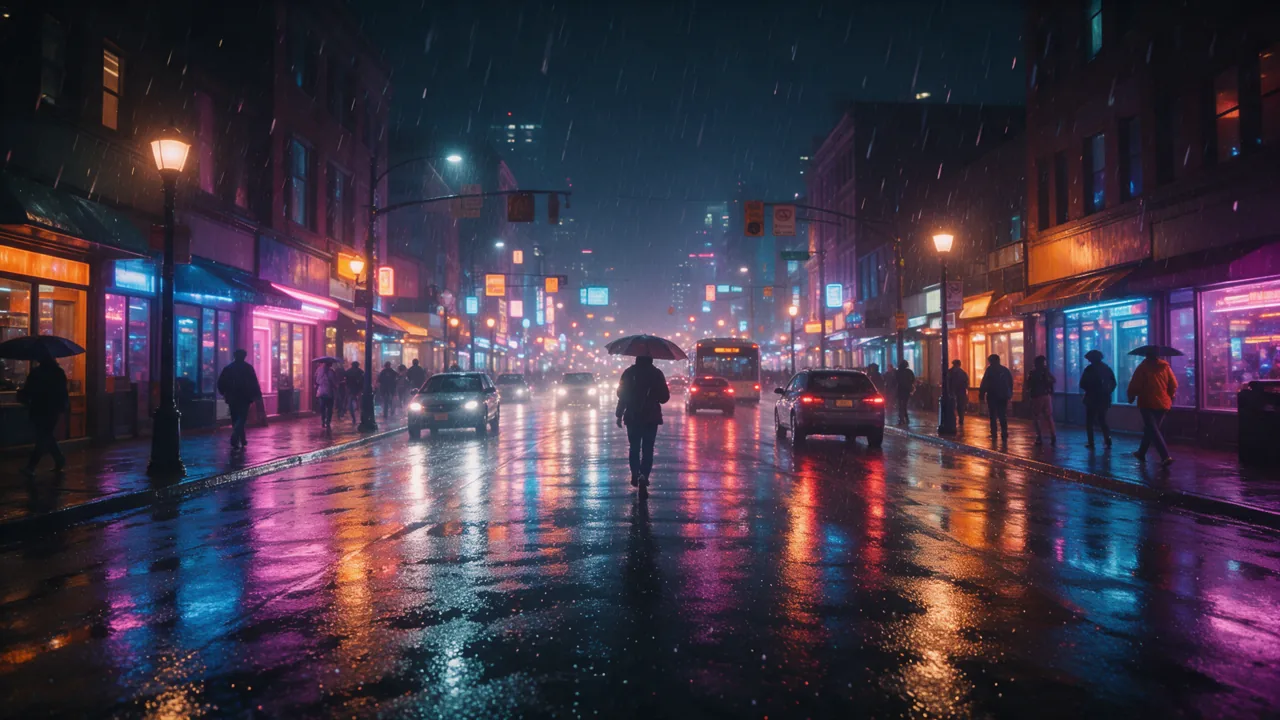
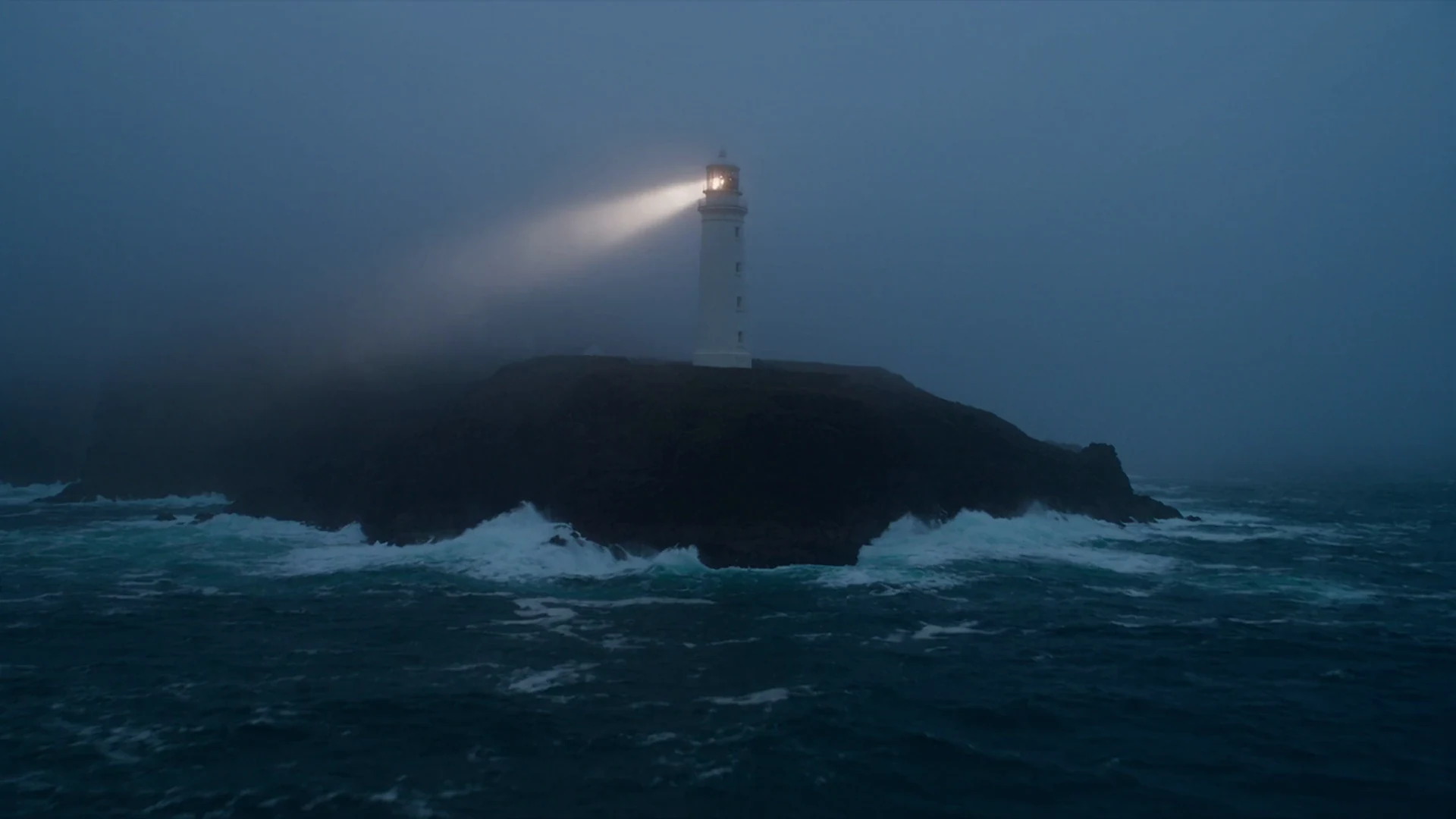
Aus einem Standbild nach vorn animieren, oder ein erstes und ein letztes Frame setzen und den Clip dazwischen reisen lassen — der Modus für Einstellungen, die auf einem Logo oder einer gehaltenen Pose landen müssen.
Lade ein Foto hoch, beschreibe die Bewegung und bekomme einen echten Clip zurück — 5 bis 15 Sekunden, quer oder hoch, 480p bis 4K. Ein kostenloses Konto deckt den ersten ab, ohne Karte.
Ein Render
Was zurückkommt
Quelle
Ein Foto von dir, oder ein eben erzeugtes Standbild. JPEG, PNG oder WebP bis 10 MB.
Bewegung
Ein, zwei Sätze Regieanweisung — die Kamerabewegung und die eine Sache, die passieren soll.
Format
Quer 16:9 oder hoch 9:16, vor dem Rendern gewählt statt hinterher beschnitten.
Länge
5 bis 15 Sekunden pro Clip, am Regler eingestellt.
Qualität
480p beim Entwerfen, bis 4K für den Take, den du behältst.
So funktioniert es
Bild zu Video kauft den Look im Voraus. Das Bild klärt Bildaufbau, Farbe und Identität, bevor eine einzige Sekunde gerendert wird — richtig hinbekommen musst du danach nur noch die Bewegung.
Zieh ein Foto herein, oder animiere ein Bild, das du eben im Image Studio erzeugt hast. Das Studio erkennt eigene Arbeit: Ein erzeugtes Standbild geht ohne Identitätsprüfung direkt in Bewegung. Rahme es so, wie der Clip öffnen soll: Lass Platz für die Bewegung und halte das Motiv von den äußersten Rändern fern, denn Ränder verzerren zuerst.
Die Engine sieht das Bild bereits; es erneut zu beschreiben verschwendet den Prompt und arbeitet manchmal gegen ihn. Nenne die Kamerabewegung und die eine Sache, die passieren soll. Ein Stil-Picker setzt die Energie, wenn du es lieber nicht ausformulierst.
Wähle quer oder hoch, eine Länge zwischen 5 und 15 Sekunden und eine Qualitätsstufe. Der Ton entsteht mit dem Bild und lässt sich abschalten. Der fertige Clip landet in deiner Library.
Was du steuerst
Das Standbild fixiert den Look. Alles hier entscheidet, was die Kamera damit macht und was hinten herauskommt.
Aus einem Standbild nach vorn animieren, oder ein erstes und ein letztes Frame setzen und den Clip dazwischen reisen lassen — der Modus für Einstellungen, die auf einem Logo oder einer gehaltenen Pose landen müssen.
16:9 für YouTube und das Web, 9:16 für Shorts, Reels und TikTok. Du wählst das Format vor dem Rendern, ein vertikaler Clip wird also vertikal erzeugt statt nachträglich beschnitten.
Erst kurze Takes. Die Bewegungsqualität lässt nach, je länger eine Generierung läuft, und ein 5-Sekunden-Neuversuch ist die günstigste Korrektur für einen misslungenen Take.
Entwirf in 480p, solange du die Bewegung noch suchst, und rendere den Take, der sitzt, danach auf einer höheren Stufe neu. Jede Einstellung verhält sich auf allen vier gleich.
Der Ton entsteht gemeinsam mit dem Bild. Lass ihn an für Atmosphäre, oder schalte ihn ab, wenn der Clip in der Timeline unter ein Musikbett wandert.
In den Frame-Modi ist dein Standbild das einzige Bild, das der Render sieht — keine zusätzlichen Referenzbilder laufen mit. Genau das hält das Motiv sich selbst ähnlich.
Die ehrliche Version
Jede Sekunde generiertes Video kostet echte GPU-Zeit, also rendert niemand unbegrenzt für nichts. Hier steht genau, was ein kostenloses Konto abdeckt und was nicht.
Wenn ein Werkzeug unbegrenztes kostenloses KI-Video bewirbt, holt es sich die Kosten anderswo: über eine Warteschlange, ein Wasserzeichen, eine harte Auflösungsgrenze oder Rechte an dem, was du machst. Wir nennen lieber den Preis.
Nach dem Clip
Ein fertiges Stück besteht aus mehreren animierten Standbildern, zusammengeschnitten. Das passiert am selben Ort, auf denselben Credits, ohne dein Material in ein anderes Werkzeug zu tragen.
Clips, Bilder, Ton und Titel auf einer Multitrack-Timeline, mit den Generatoren im Editor, sodass ein neuer Take direkt am Abspielkopf landet. Exporte rendern serverseitig als MP4, in jeder Länge.
Jedes Standbild und jeder Clip bleibt wiederverwendbar: Animiere dasselbe Bild noch einmal mit anderer Bewegung, oder hol einen früheren Take zurück in die Timeline, wenn der neue schlechter ist.
Jeder Bild-, Video- und Audio-Export trägt eingebettete maschinenlesbare Herkunftsmetadaten (IPTC, XMP, EXIF, MP4, ID3), ausgerichtet an Artikel 50(2) der EU-KI-Verordnung. Über die Timeline gerendertes Video trägt zusätzlich eine C2PA-Signatur. Kein Export trägt ein sichtbares Badge – der Hinweis an dein Publikum beim Veröffentlichen bleibt bei dir.
Fragen
Ja, bis zu einem Punkt. Ein kostenloses Konto bekommt 50 Start-Credits ohne Karte — genug für einen 5-Sekunden-Clip in 480p (40 Credits) oder 4 Bilder, die du später animierst. Bezahlte Tarife bringen monatliche Credits — und damit rücken 1080p und 4K in Reichweite.
Ehrlicherweise nicht. Jede Sekunde generiertes Video kostet GPU-Zeit. Ein Werkzeug, das unbegrenztes kostenloses Rendern verspricht, holt sich diese Kosten anderswo — über eine Warteschlange, ein Wasserzeichen, eine harte Auflösungsgrenze oder Rechte an dem, was du erstellst. PrismPoster nennt stattdessen den Preis: 480p kostet 8 Credits pro Sekunde, und der Betrag steht vor dem Generieren auf dem Bildschirm.
JPEG, PNG und WebP bis 10 MB, per Drag-and-drop oder Dateiauswahl. Du kannst den Upload auch überspringen und ein Bild animieren, das du gerade im Image Studio erzeugt hast — es kostet 12 Credits, und Referenzbilder halten dort ein ganzes Set von Standbildern stilistisch zusammen, bevor sich eines davon bewegt.
Jeder Render umfasst 5 bis 15 Sekunden. Längeres wird montiert statt generiert: Schneide mehrere Clips im Timeline-Editor zusammen und exportiere eine MP4-Datei, die keine Längenbegrenzung hat.
Nicht, indem du ihr Foto hochlädst — die Video-Engine weist Rohfotos identifizierbarer Personen bewusst zurück. Eine fotorealistische Figur, die du im Image Studio erzeugt hast, ist etwas anderes: Das Studio kennt dieses Bild als eigene Arbeit, also wird es ohne Identitätsprüfung animiert. Eine echte Person kommt stattdessen über Creator Cast ins Bild: Sie richtet aus eigenen Fotos ein Abbild mit Einwilligung ein, kann es jederzeit pausieren oder widerrufen, und dieses Abbild wird gerendert.
Nein. PrismPoster erstellt und finalisiert die Medien; du exportierst sie und postest sie selbst. Es gibt keinen Planer und kein angebundenes Posting — das Studio endet bei einer Datei, die dir gehört.
Der ganze Ablauf: ein Standbild bauen, das sich lohnt, Bewegung statt Szene prompten und die Fehlerbilder umgehen.
Wann du eine Szene von Grund auf beschreibst und wann du der Engine lieber ein fertiges Bild gibst.
Wofür 480p, 720p, 1080p und 4K jeweils wirklich taugen und wann der Sprung sich lohnt.
Bild, Video, Musik, Storyboard und der Timeline-Editor, auf einem Satz Credits.
Was ein Clip auf jeder Qualitätsstufe kostet und was in jedem Tarif enthalten ist.
Eine Schritt-für-Schritt-Tour durch das Studio, seine Regler und was jeder davon ändert.
Leg ein kostenloses Konto an, lade ein Standbild hoch und sieh dir an, wie 5 Sekunden Bewegung aussehen, bevor du irgendetwas anderes entscheidest.