
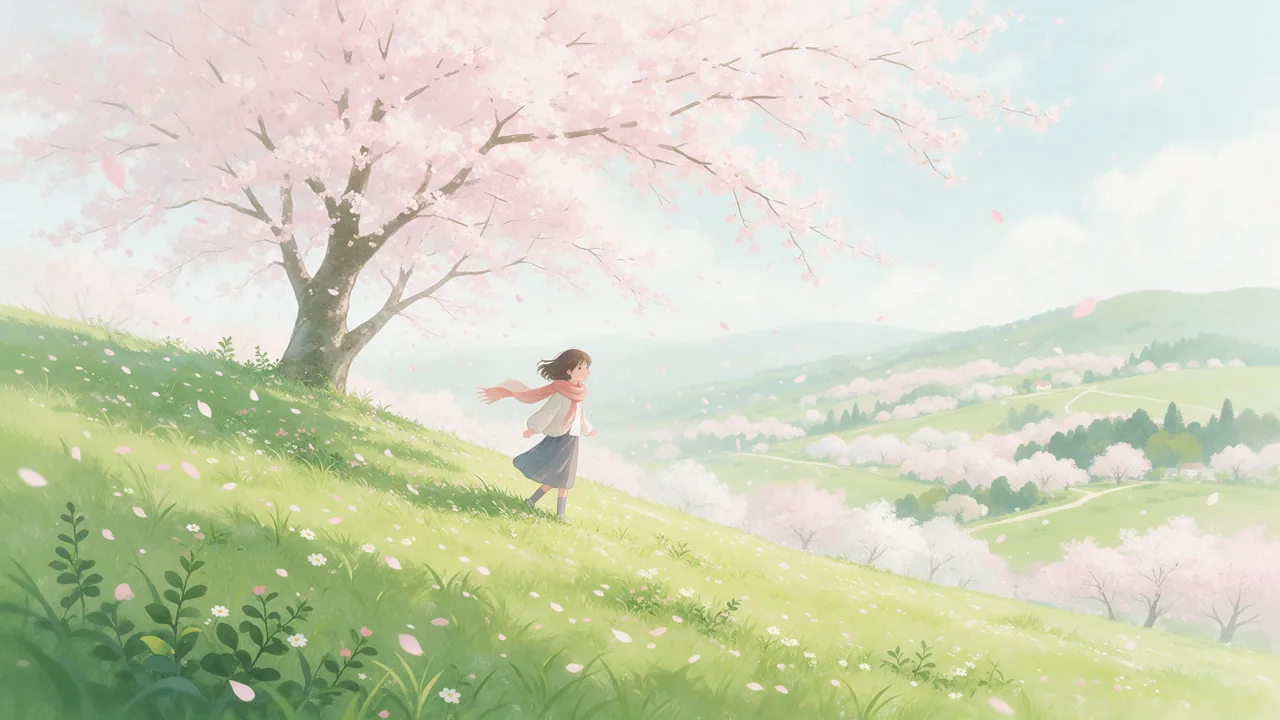
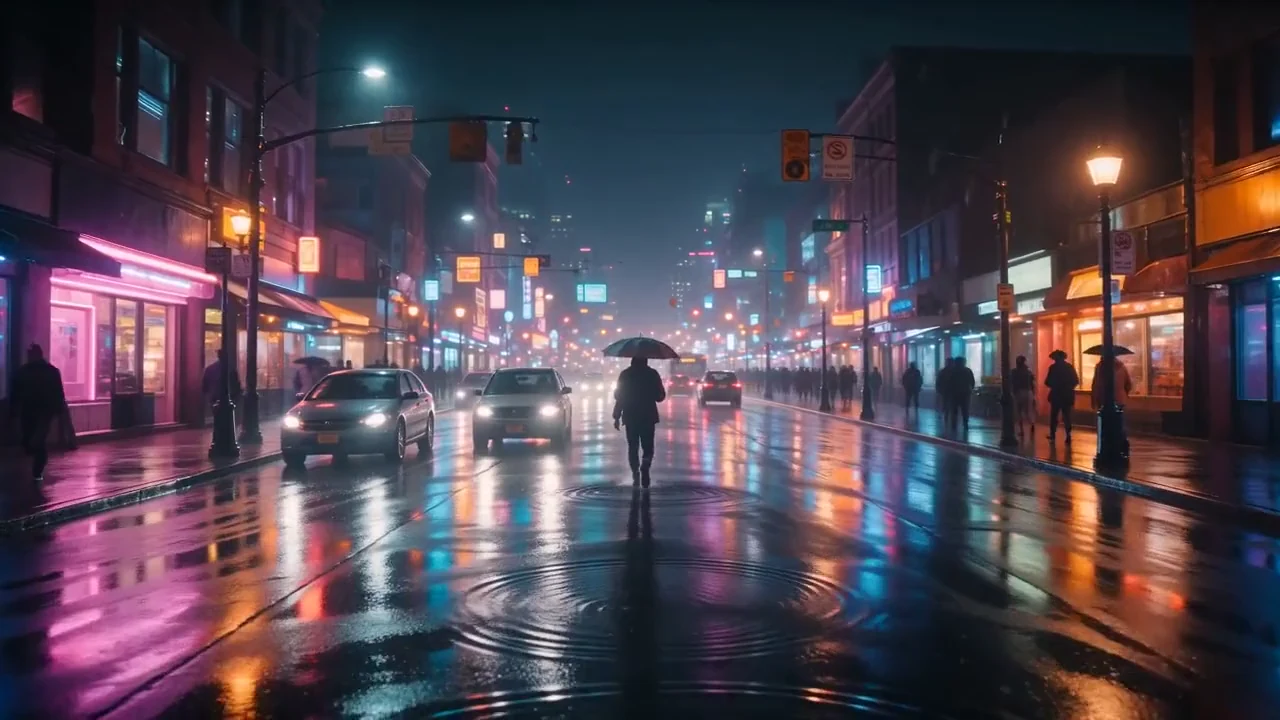
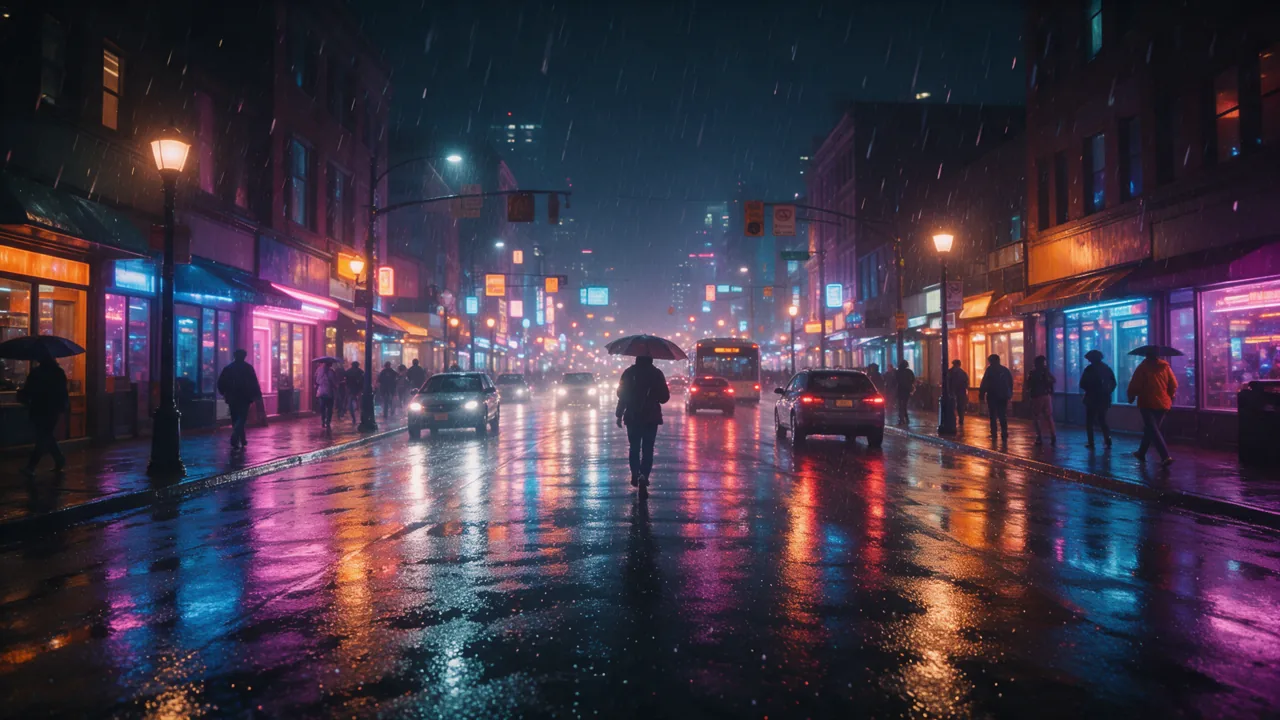
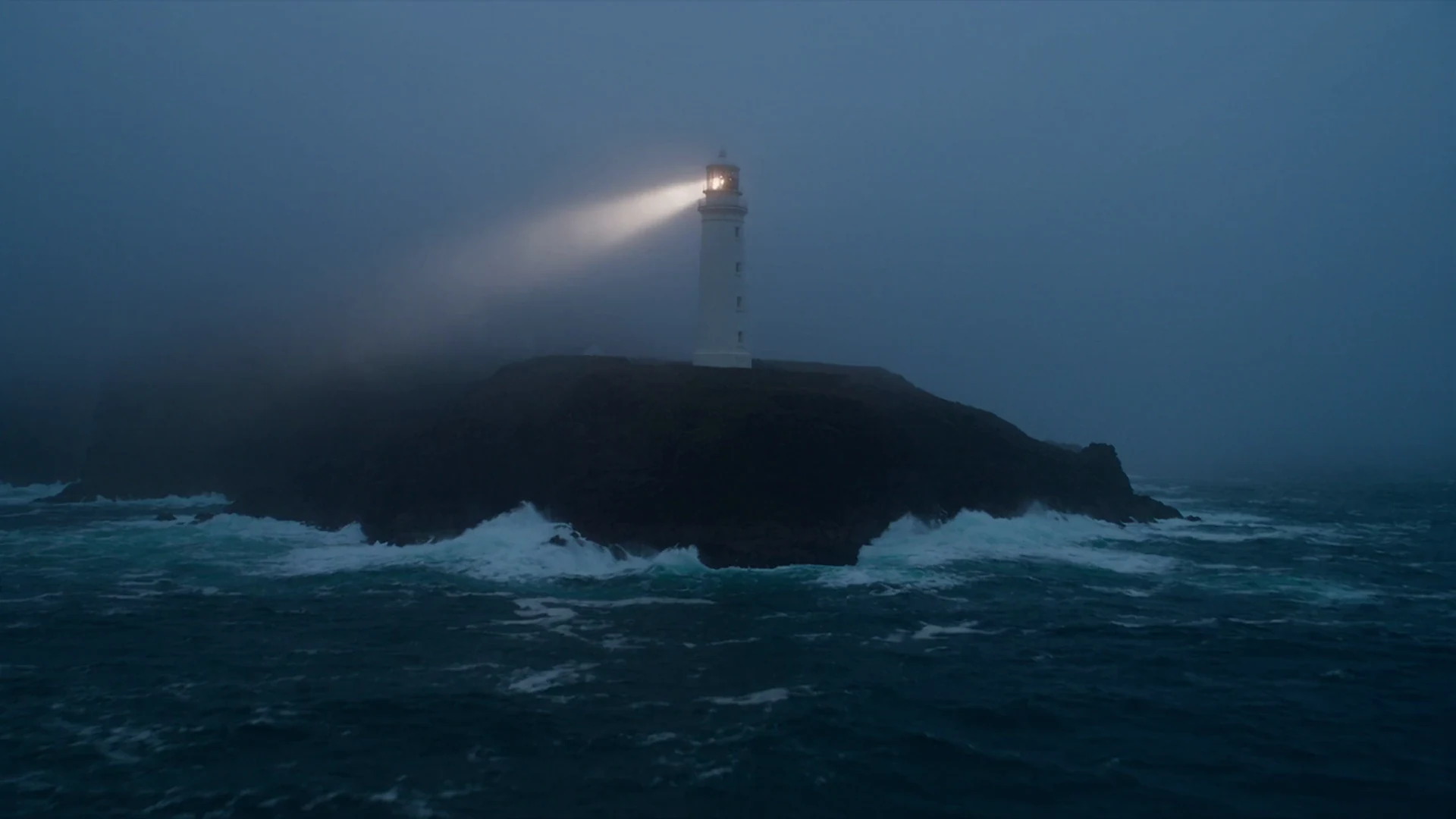
Dos modos de fotograma
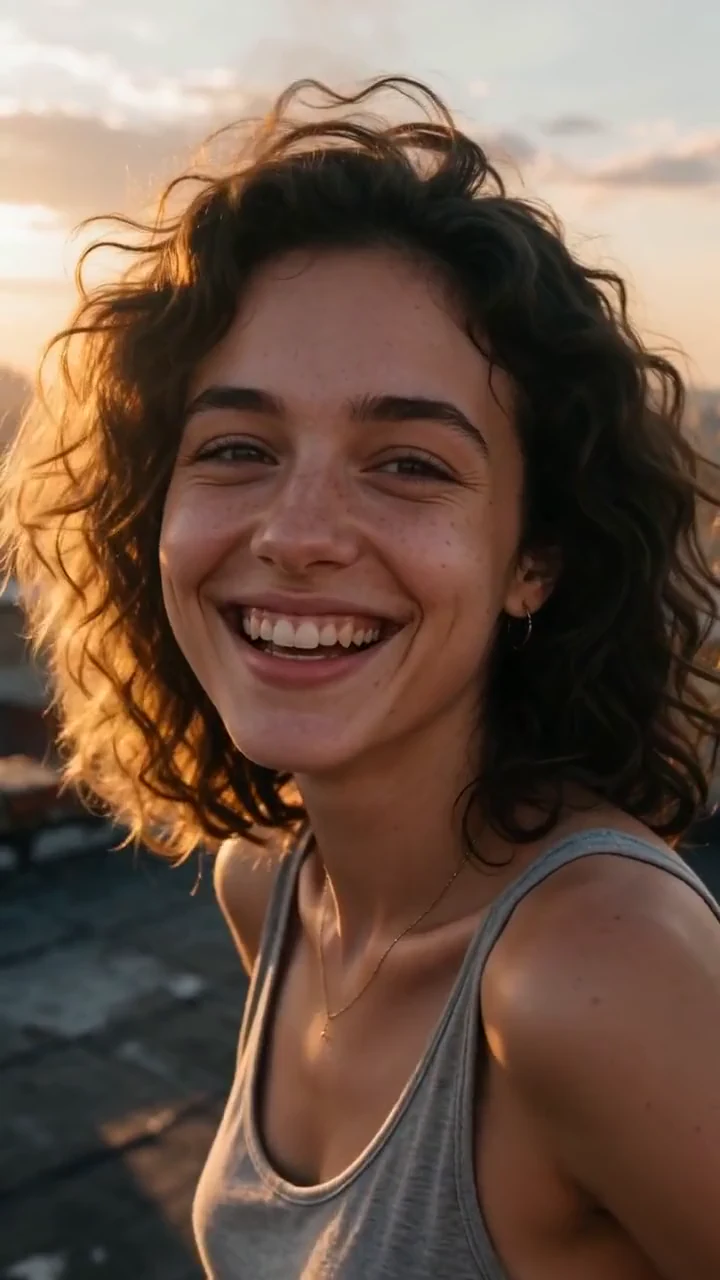
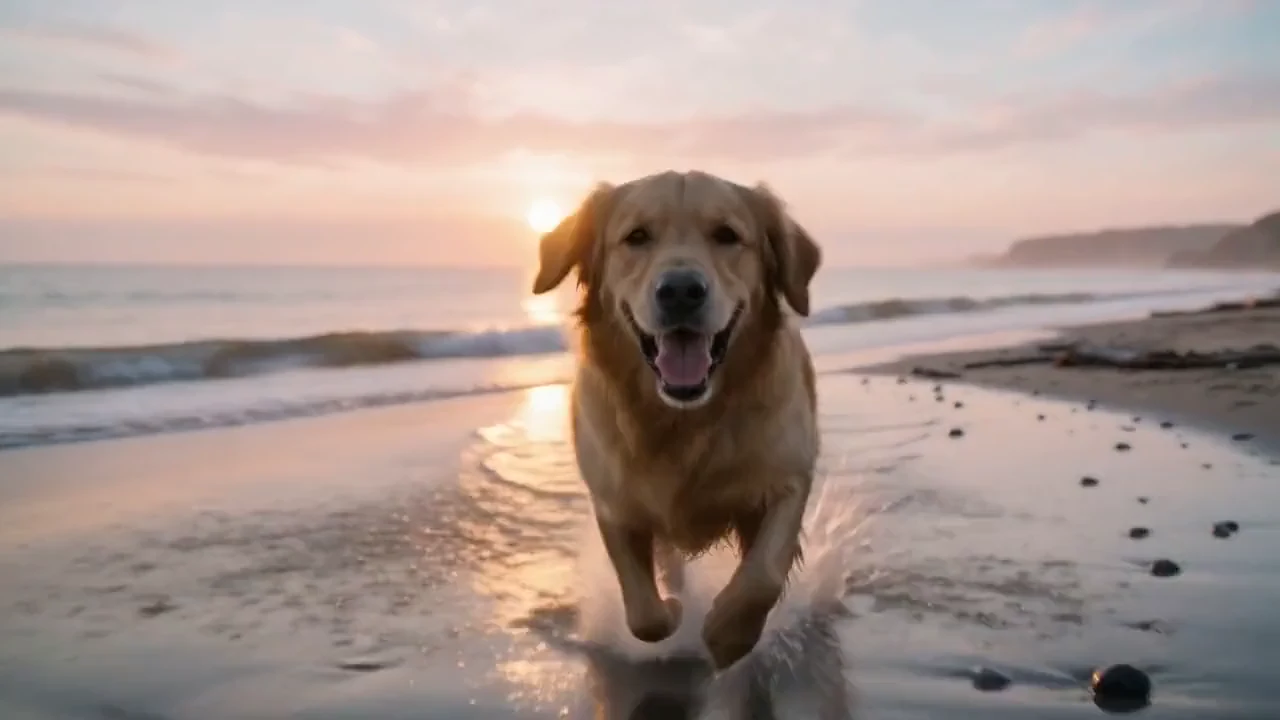
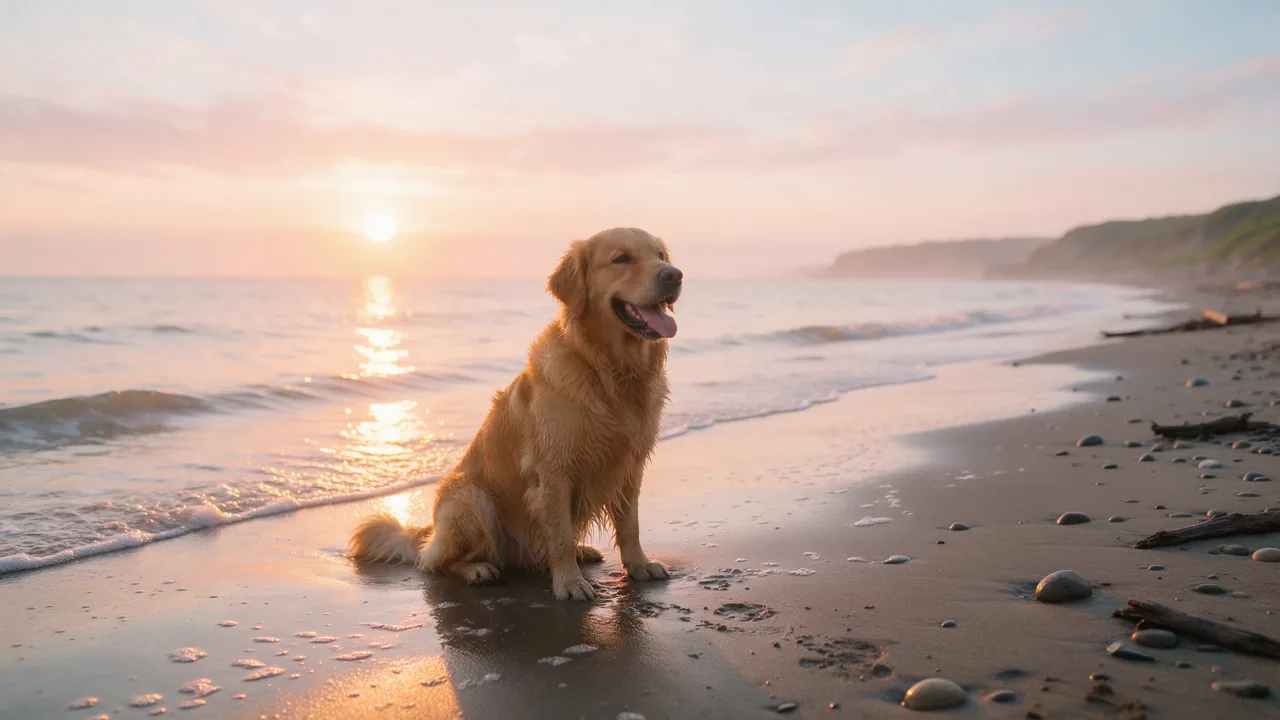
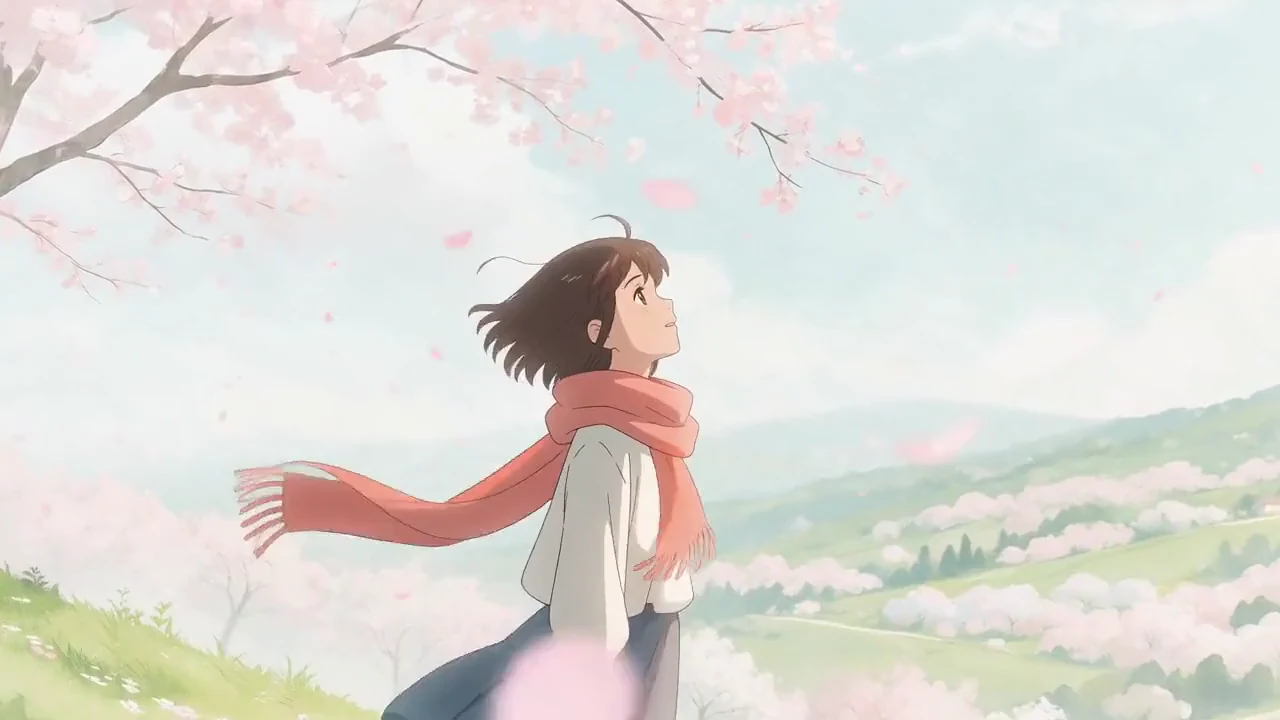
Anima hacia adelante desde una sola imagen, o fija un primer y un último fotograma y deja que el clip viaje entre ellos: el modo para cuando un plano tiene que terminar en un logo o en una pose sostenida.
Sube una foto, describe el movimiento y recibe un clip de verdad: de 5 a 15 segundos, horizontal o vertical, de 480p a 4K. Una cuenta gratuita cubre el primero, sin tarjeta.
Un render
Lo que recibes
Origen
Una foto que subes, o una imagen recién generada. JPEG, PNG o WebP hasta 10 MB.
Movimiento
Una o dos frases de dirección: el movimiento de cámara y la única cosa que debe ocurrir.
Formato
Horizontal 16:9 o vertical 9:16, elegido antes del render y no recortado después.
Duración
De 5 a 15 segundos por clip, con un deslizador.
Calidad
480p mientras pruebas, hasta 4K para la toma que te quedas.
Cómo funciona
Imagen a video compra el aspecto por adelantado. La foto resuelve composición, color e identidad antes de renderizar un solo segundo, así que lo único que queda por acertar es el movimiento.
Arrastra una foto, o anima una imagen que acabas de generar en el Image Studio. El estudio reconoce su propia obra, así que una imagen generada pasa directa al movimiento, sin verificación de identidad. Encuádrala como debe abrir el clip: deja sitio para el movimiento y mantén al sujeto lejos de los bordes extremos, porque los bordes se deforman primero.
El motor ya ve la foto, así que volver a describirla desperdicia el prompt y a veces lo contradice. Nombra el movimiento de cámara y la única cosa que debe ocurrir. Un selector de estilo fija la energía si prefieres no escribirlo.
Elige horizontal o vertical, una duración entre 5 y 15 segundos y un peldaño de calidad. El sonido se genera con la imagen y se puede apagar. El clip terminado llega a tu Library.
Lo que controlas
La imagen fija bloquea el aspecto. Todo lo demás decide qué hace la cámara con ella y qué sale por el otro lado.
Anima hacia adelante desde una sola imagen, o fija un primer y un último fotograma y deja que el clip viaje entre ellos: el modo para cuando un plano tiene que terminar en un logo o en una pose sostenida.
16:9 para YouTube y la web, 9:16 para Shorts, Reels y TikTok. El formato se elige antes de renderizar, así que un clip vertical nace vertical en lugar de recortarse después.
Primero tomas cortas. La calidad del movimiento se degrada según se alarga la generación, y repetir 5 segundos es la forma más barata de arreglar un plano que no salió.
Trabaja en 480p mientras buscas el movimiento y vuelve a renderizar en un peldaño más alto la toma que funcionó. Cada control se comporta igual en los cuatro.
El sonido se genera junto con la imagen. Déjalo puesto para dar ambiente, o quítalo cuando el clip vaya debajo de una cama musical en la línea de tiempo.
En los modos de fotograma tu imagen es la única que ve el render: no viajan imágenes de referencia adicionales. Eso es justo lo que mantiene al sujeto pareciéndose a sí mismo.
La versión honesta
Cada segundo de video generado cuesta tiempo real de GPU, así que nadie renderiza sin límite a cambio de nada. Esto es exactamente lo que cubre una cuenta gratuita, y lo que no.
Cuando una herramienta anuncia video con IA gratis e ilimitado, está recuperando el coste en otro sitio: una cola de espera, una marca de agua, un tope duro de resolución o derechos sobre lo que haces. Preferimos publicar la tarifa.
Después del clip
Una pieza terminada son varias imágenes animadas montadas juntas. Eso ocurre en el mismo sitio, con los mismos créditos y sin llevarte el material a otra herramienta.
Clips, imágenes, audio y títulos en una línea de tiempo multipista, con los generadores dentro del editor para que cada toma nueva caiga en el cabezal. Las exportaciones se renderizan en el servidor como MP4, con cualquier duración.
Cada imagen y cada clip siguen siendo reutilizables: anima la misma foto otra vez con otro movimiento, o recupera una toma anterior en la línea de tiempo cuando la nueva sea peor.
Cada exportación de imagen, video y audio lleva metadatos de procedencia legibles por máquina (IPTC, XMP, EXIF, MP4, ID3), alineados con el artículo 50(2) del Reglamento de IA de la UE. El video renderizado en la línea de tiempo lleva además una firma C2PA. Ninguna exportación lleva insignia visible: avisar a tu audiencia al publicar es cosa tuya.
Preguntas
Sí, hasta cierto punto. Una cuenta gratuita recibe 50 créditos iniciales sin tarjeta: suficiente para un clip de 5 segundos en 480p (40 créditos), o 4 imágenes para animar más adelante. Los planes de pago añaden créditos mensuales, que es lo que pone a tu alcance 1080p y 4K.
Con honestidad, no. Cada segundo de video generado cuesta tiempo de GPU, así que una herramienta que promete renders gratis ilimitados recupera ese coste en otra parte: una cola de espera, una marca de agua, un tope duro de resolución o derechos sobre lo que creas. PrismPoster publica la tarifa: 480p cuesta 8 créditos por segundo, y el precio aparece antes de generar.
JPEG, PNG y WebP hasta 10 MB, arrastrando o desde el selector de archivos. También puedes saltarte la subida y animar una imagen recién generada en el Image Studio: cuesta 12 créditos, y allí las imágenes de referencia mantienen coherente todo un conjunto de tomas antes de que ninguna se mueva.
Cada render dura de 5 a 15 segundos. Lo largo se monta en lugar de generarse: une varios clips en el editor de línea de tiempo y exporta un único MP4, que no tiene límite de duración.
No subiendo su foto: el motor de video rechaza a propósito las fotografías sin procesar de personas identificables. Un personaje fotorrealista generado en el Image Studio es distinto: el estudio sabe que esa imagen es obra suya, así que se anima sin verificación de identidad. Para poner a una persona real en pantalla se usa Creator Cast: esa persona configura una imagen consentida a partir de sus propias fotos, puede pausarla o revocarla cuando quiera, y es esa imagen la que se renderiza.
No. PrismPoster crea y termina el material; tú lo exportas y lo publicas por tu cuenta. No hay programador ni publicación conectada: el estudio acaba en un archivo que es tuyo.
El flujo completo: hacer una imagen que merezca animarse, describir movimiento en vez de escena y esquivar los fallos típicos.
Cuándo describir una escena desde cero y cuándo darle al motor una imagen ya terminada.
Para qué sirven de verdad 480p, 720p, 1080p y 4K, y cuándo compensa el salto.
Imagen, video, música, Storyboard y el editor de línea de tiempo, con un solo saldo de créditos.
Cuánto cuesta un clip en cada peldaño de calidad y qué incluye cada plan.
Un recorrido paso a paso por el estudio, sus controles y qué cambia cada uno.
Crea una cuenta gratuita, sube una imagen fija y mira cómo se ven 5 segundos de movimiento antes de decidir cualquier otra cosa.