L’IA da immagine a video è gratis?
In molti paesi un nuovo account riceve 150 crediti iniziali gratuiti senza carta, abbastanza per 6 bozze a 360p o una clip di 10 secondi a 720p. Alcune regioni sono escluse. I crediti non usati scadono dopo 72 ore.
Da foto a video in un passo: carica un’immagine, descrivi il movimento e ricevi una clip da 4 a 10 secondi con audio. Prova qui un’anteprima gratuita di 4 secondi, senza account.
Vendi un prodotto? Crea una pubblicità verticale da una sola foto
150 crediti iniziali gratuiti in molti paesi · Senza carta · I crediti iniziali non utilizzati scadono dopo 72 ore
Un rendering
Cosa ti torna indietro
Sorgente
Una foto che carichi, o un fermo immagine appena generato. JPEG, PNG o WebP fino a 10 MB.
Movimento
Una o due frasi di regia — il movimento di macchina e l'unica cosa che deve accadere.
Formato
Orizzontale 16:9 o verticale 9:16, scelto prima del rendering e non ritagliato dopo.
Durata
4, 6, 8, 10 secondi per clip.
Qualità
360p mentre abbozzi, fino al 4K per la ripresa che tieni.
Foto → video
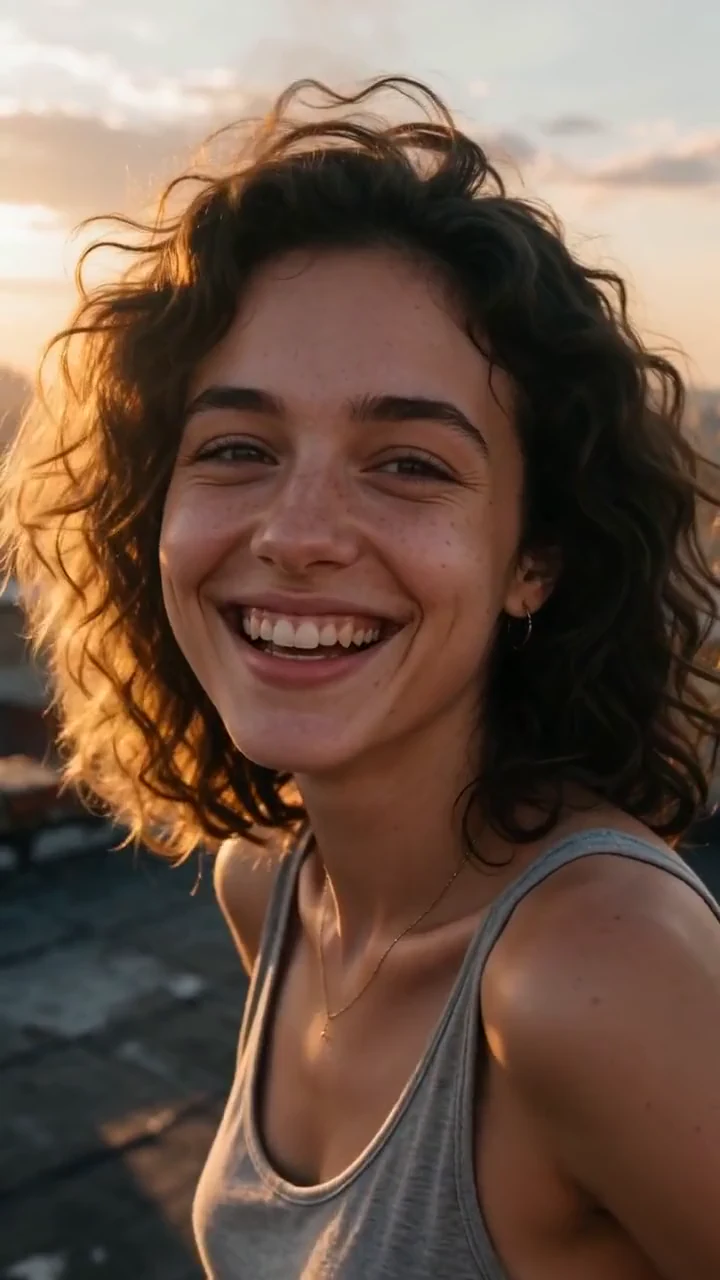
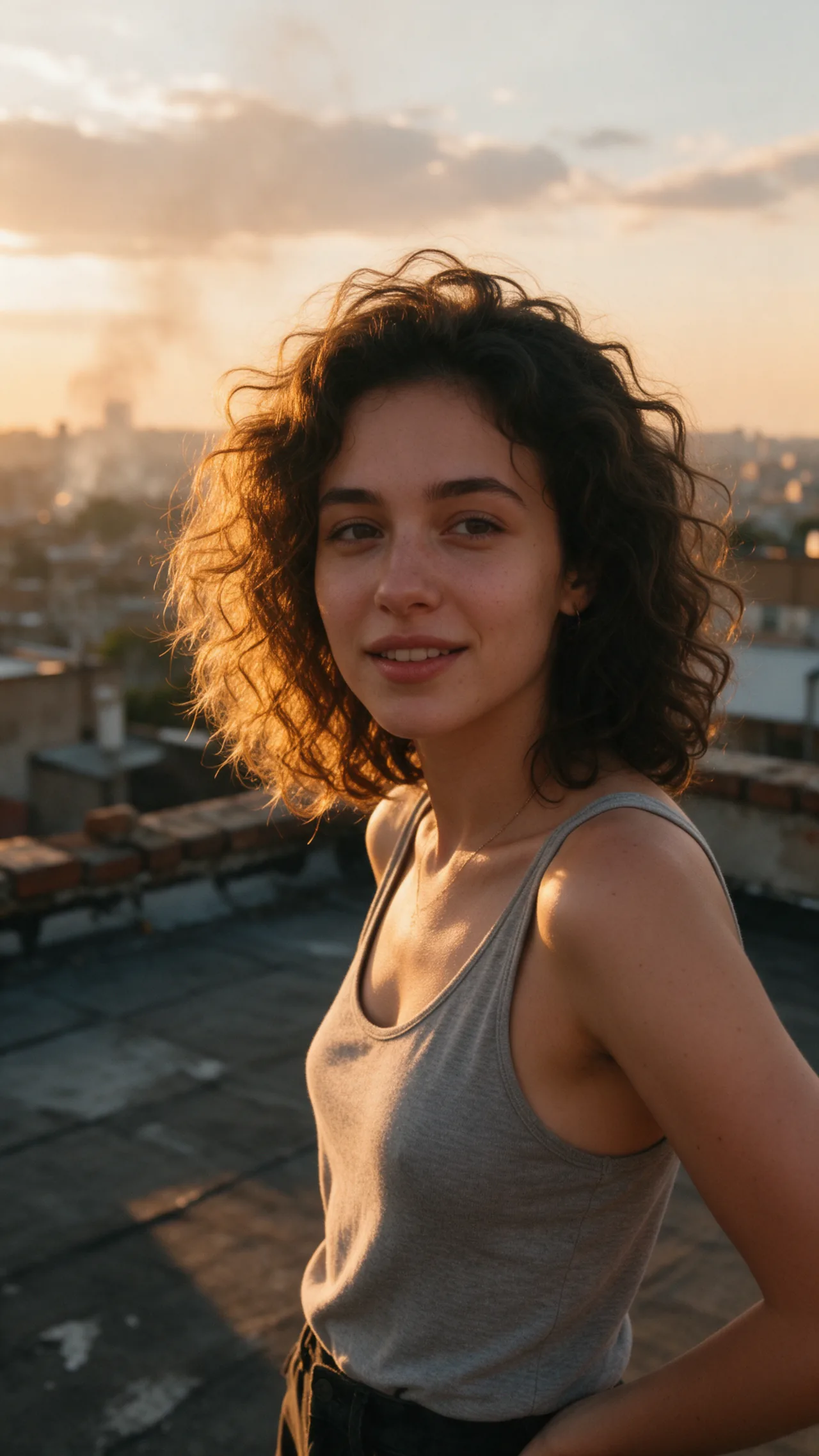
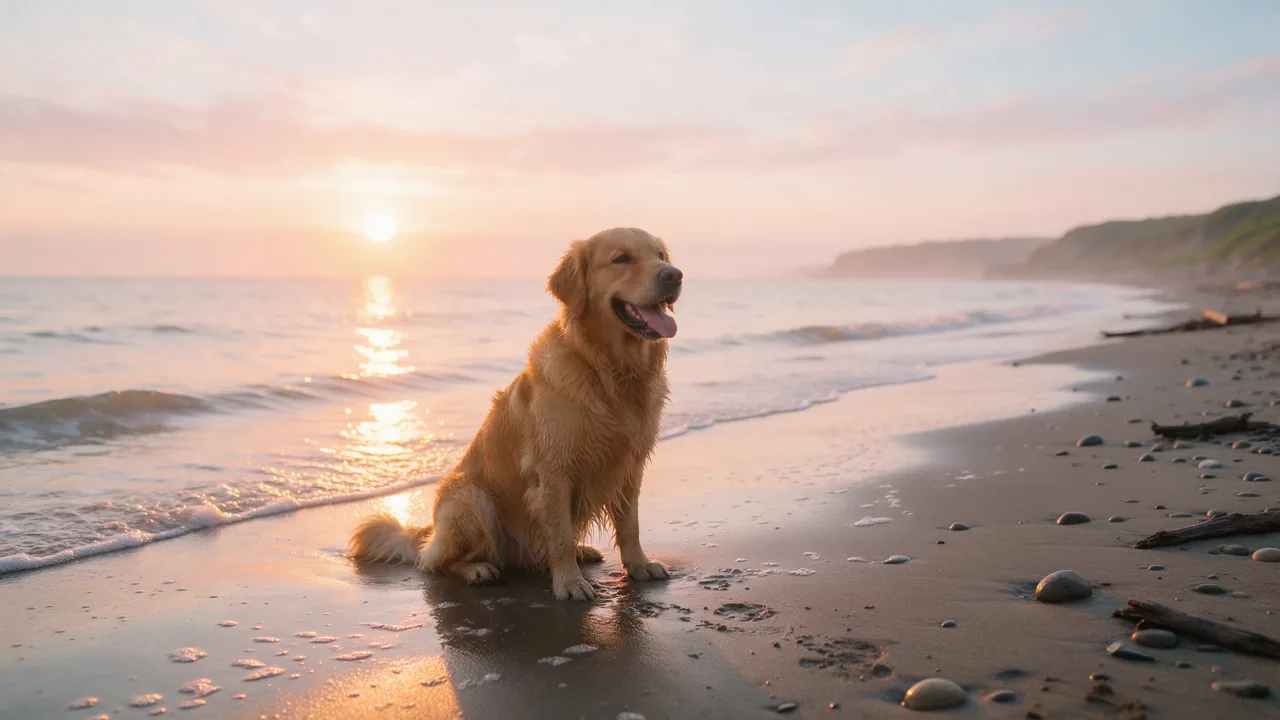
Quattro foto e le clip nate da ciascuna. Ogni clip mostra la foto di partenza e il prompt di movimento che ha ricevuto.
 Foto
FotoFoto → video · 8 s · 720p
Ritratto sul tetto
Prompt di movimento: “She turns to the camera and laughs, hair lifting in the wind, slow push-in, golden hour light.”
Prova questo movimento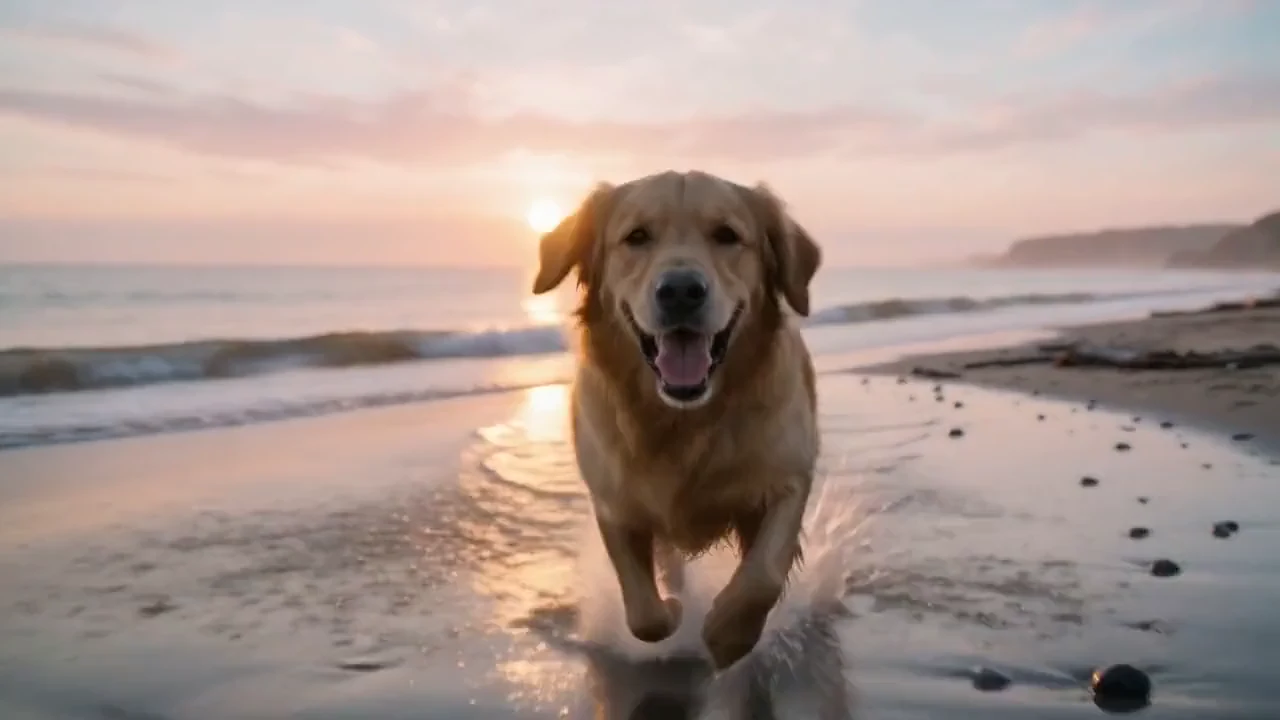
 Foto
FotoFoto → video · 8 s · 720p
Cane in spiaggia
Prompt di movimento: “The dog jumps up and runs toward the camera through shallow water, splashing, tracking shot, sunrise light.”
Prova questo movimento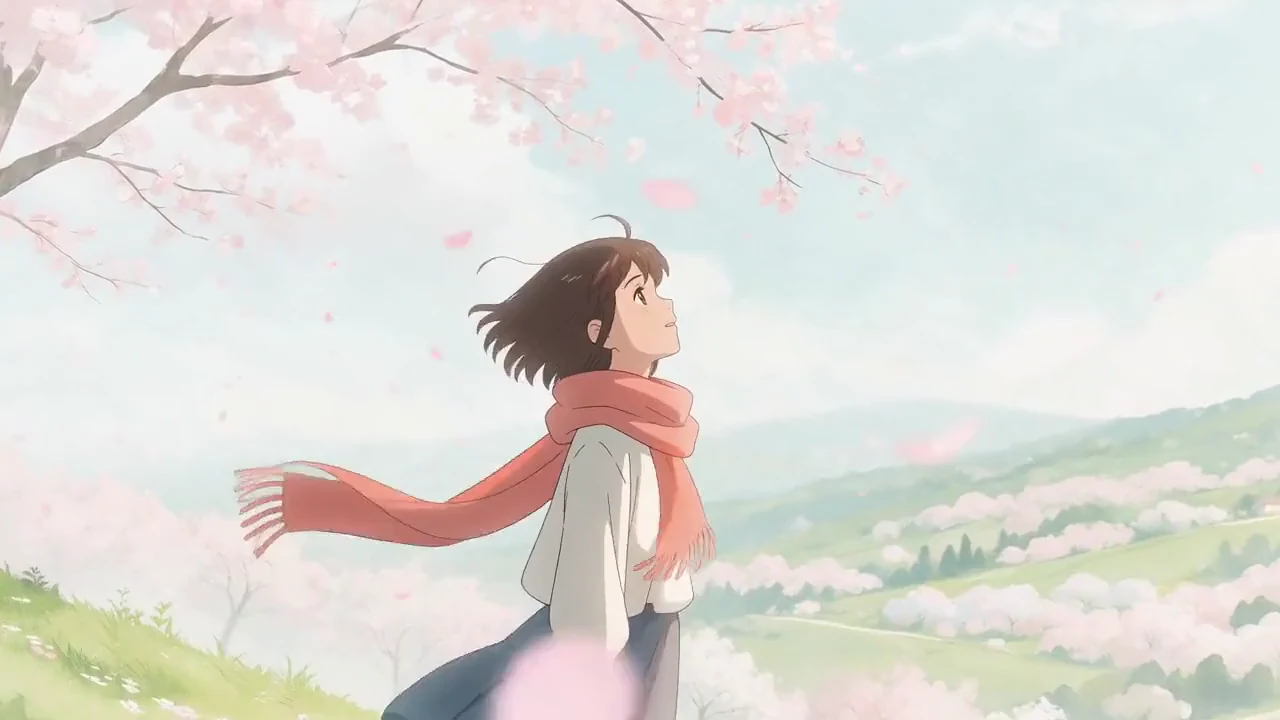
 Foto
FotoFoto → video · 8 s · 720p
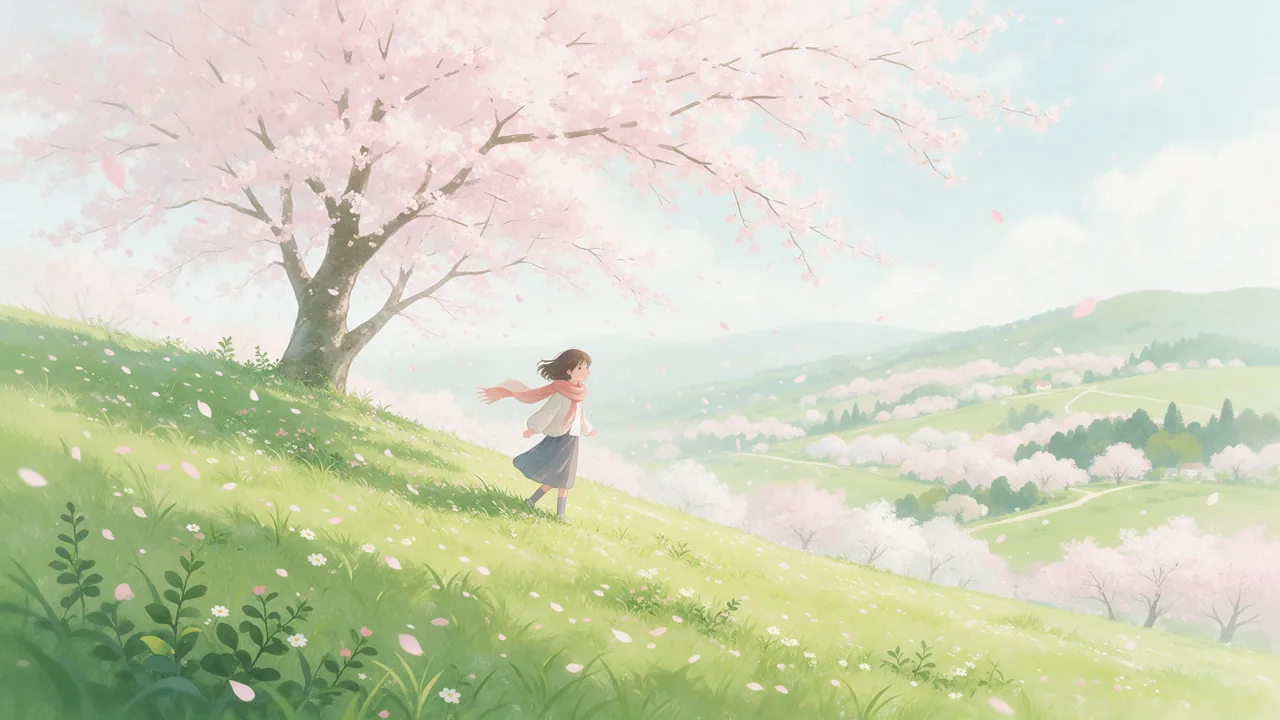
Ciliegi dipinti
Prompt di movimento: “Petals swirl in the wind, her hair and scarf move, she looks up at the blossoms, gentle camera drift.”
Prova questo movimento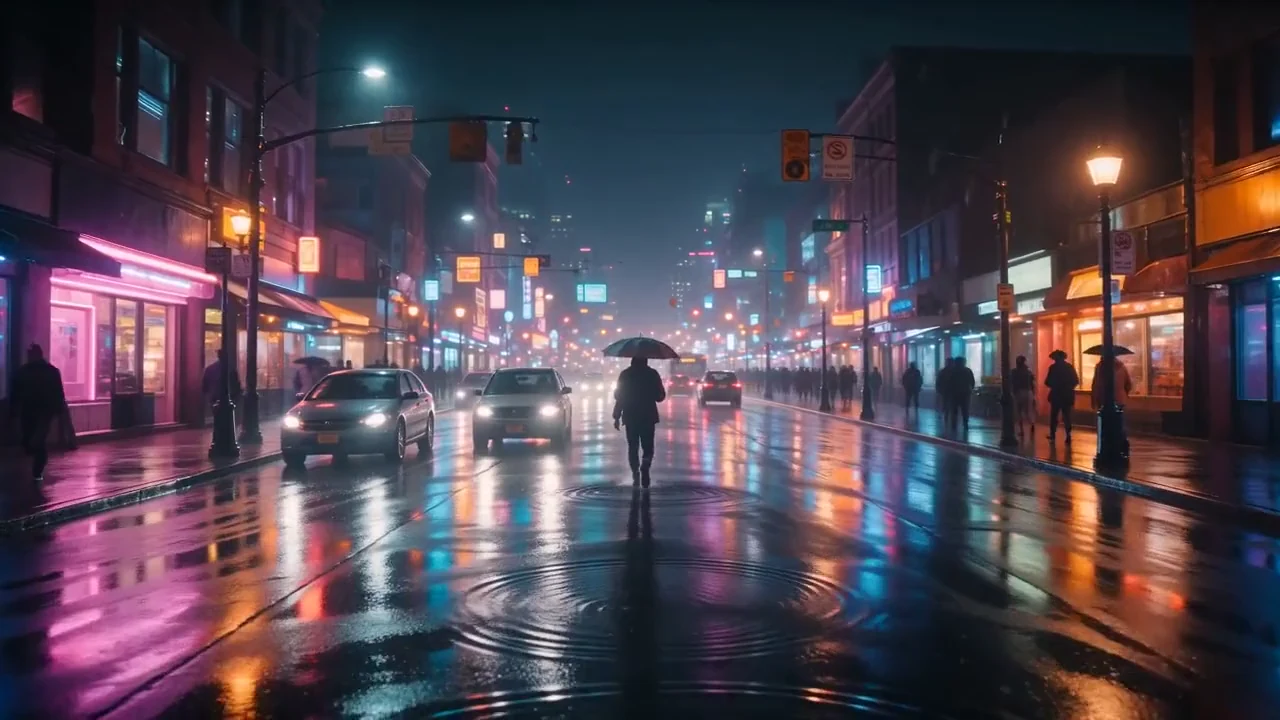
 Foto
FotoFoto → video · 8 s · 720p
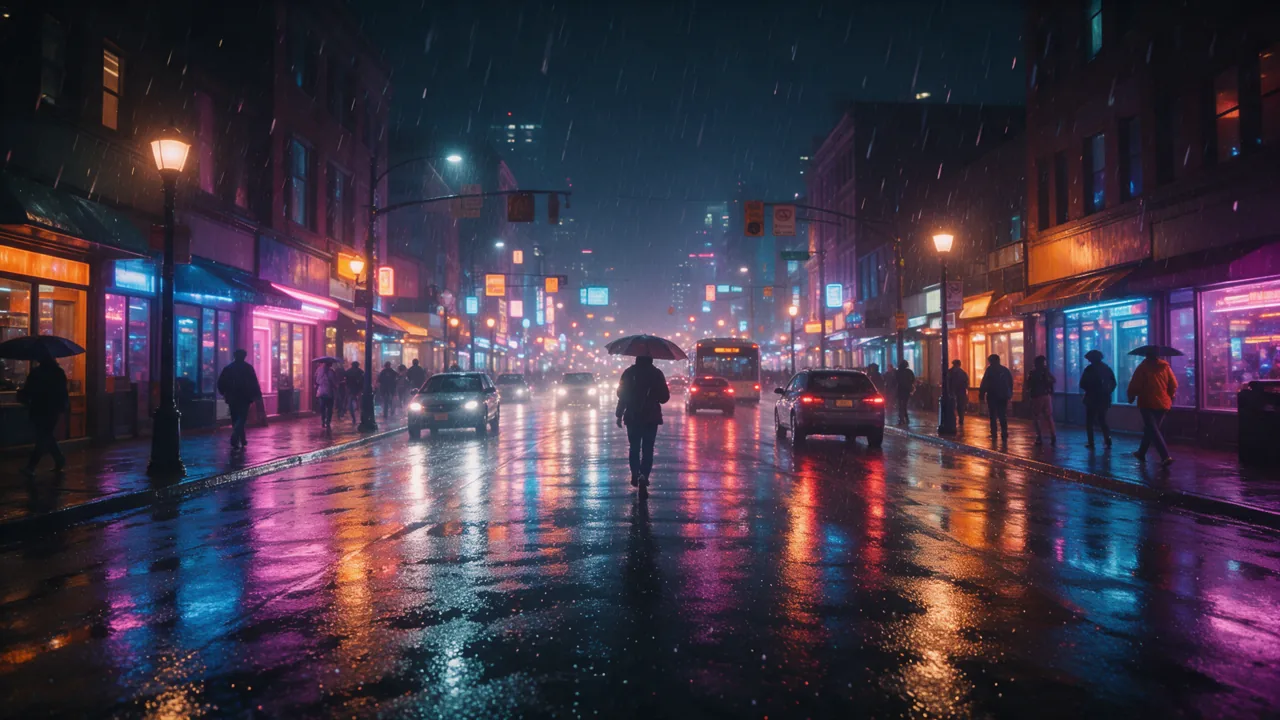
Via al neon sotto la pioggia
Prompt di movimento: “Slow dolly forward down the street, rain falls, puddles ripple with neon reflections, the pedestrian walks away.”
Prova questo movimentoLa foto di un’altra persona si anima dopo che confermi il suo permesso: 720p con l’account gratuito, di più a pagamento. Bambini e personaggi pubblici vengono rifiutati al caricamento.
Come funziona
Passo 1
Carica un’immagine o scegline una creata nell’Image Studio.
Passo 2
Indica il movimento di camera e l’unica cosa che deve succedere.
Passo 3
Scegli orizzontale o verticale e da 4 a 10 secondi; la clip arriva con l’audio.
La versione onesta
In molti paesi un nuovo account riceve 150 crediti iniziali gratuiti, senza carta: 6 bozze a 360p, una clip di 10 secondi a 720p, 7 immagini o 3 canzoni. I crediti iniziali non usati scadono 72 ore dopo l’accredito.
Ogni render mostra il prezzo prima di generare. Gli strumenti che promettono video gratis illimitati recuperano il costo altrove: una coda, una filigrana o diritti su ciò che crei.
Motore Premium
Per le inquadrature che una clip breve non contiene: una ripresa continua diretta battuta per battuta, in 5 formati, con audio generato insieme all’immagine.
Aperto a ogni account, pagato in crediti.
Come funziona il motore Premium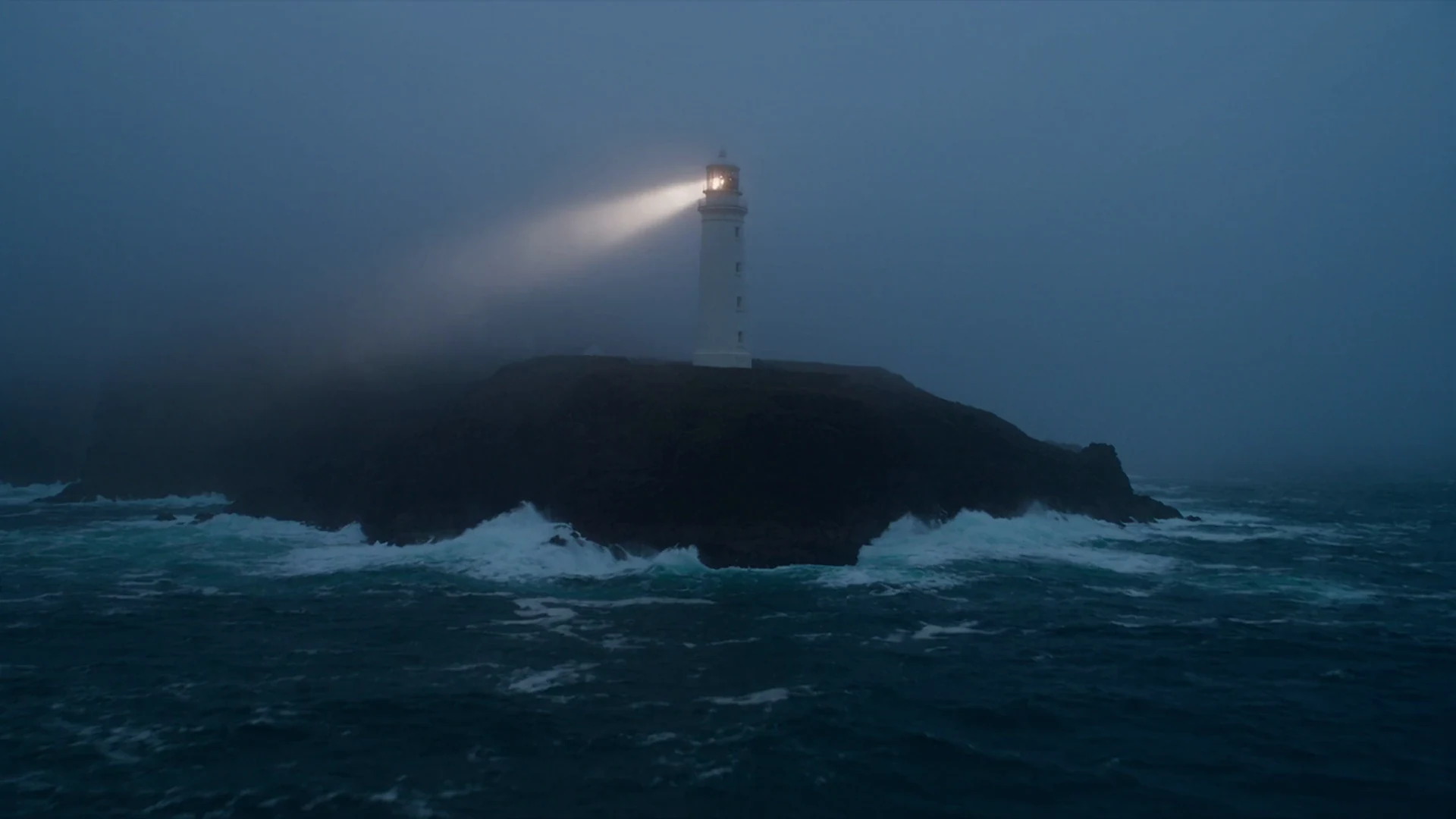
Domande
In molti paesi un nuovo account riceve 150 crediti iniziali gratuiti senza carta, abbastanza per 6 bozze a 360p o una clip di 10 secondi a 720p. Alcune regioni sono escluse. I crediti non usati scadono dopo 72 ore.
Ogni render mostra il prezzo prima che tu generi. Sul motore Standard una clip di 4 secondi costa 25 crediti a 360p o 60 a 720p, e una di 10 secondi 50 o 120. I pacchetti di crediti sono una tantum, da €3.99 (prezzi fissati per valuta), e i crediti acquistati non scadono mai.
Non per provarlo. Dove sono offerti i crediti iniziali, alcuni visitatori possono generare qui senza account un’anteprima da testo a video di 4 secondi a 360p con filigrana: una per persona, soggetta a idoneità e capacità giornaliera. Per tenerla serve un account gratuito; i crediti iniziali scadono 72 ore dopo l’assegnazione.
La foto di un’altra persona si anima dopo che confermi il suo permesso: 720p con l’account gratuito, di più a pagamento. Bambini e personaggi pubblici vengono rifiutati al caricamento.
Ogni account, gratuito compreso, può usare commercialmente ciò che crea, e PrismPoster non ne rivendica la proprietà. Le clip di un account gratuito portano una piccola etichetta «AI-generated with PrismPoster»; qualsiasi pacchetto di crediti la rimuove. I file ricevono anche metadati di provenienza incorporati, per quanto possibile.
Ogni clip dura da 4 a 10 secondi. Per un video più lungo, monta più clip nell’editor con timeline ed esportale come un unico MP4.
Sì. Ogni clip arriva con l’audio generato insieme all’immagine e adatto alla scena: passi, vento, onde, una risata.
Fino a 720p: 360p per bozze veloci, 720p per la ripresa che conservi. 1080p e 4K si sbloccano dopo qualsiasi pacchetto di crediti.
JPEG, PNG o WebP, oppure un’immagine appena creata nell’Image Studio. Inquadrala come deve iniziare la clip e tieni il soggetto lontano dai bordi, che si deformano per primi.
Clip più lunghe, risoluzione più alta, audio, canzoni e un editor con timeline, in un solo account.
150 crediti iniziali gratuiti in molti paesi · Senza carta · I crediti iniziali non utilizzati scadono dopo 72 ore
Nessun abbonamento: pacchetti di crediti da €3.99, pagati una volta. I crediti acquistati non scadono mai.
Inizia a creare gratis