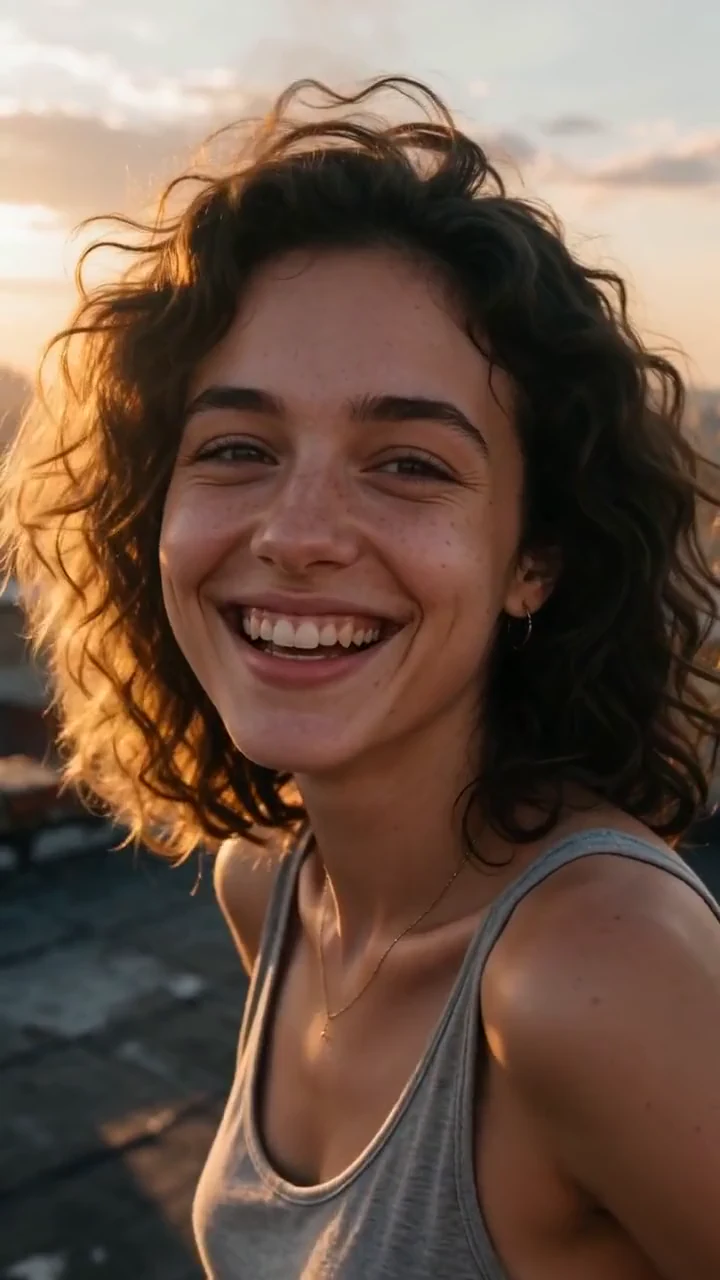
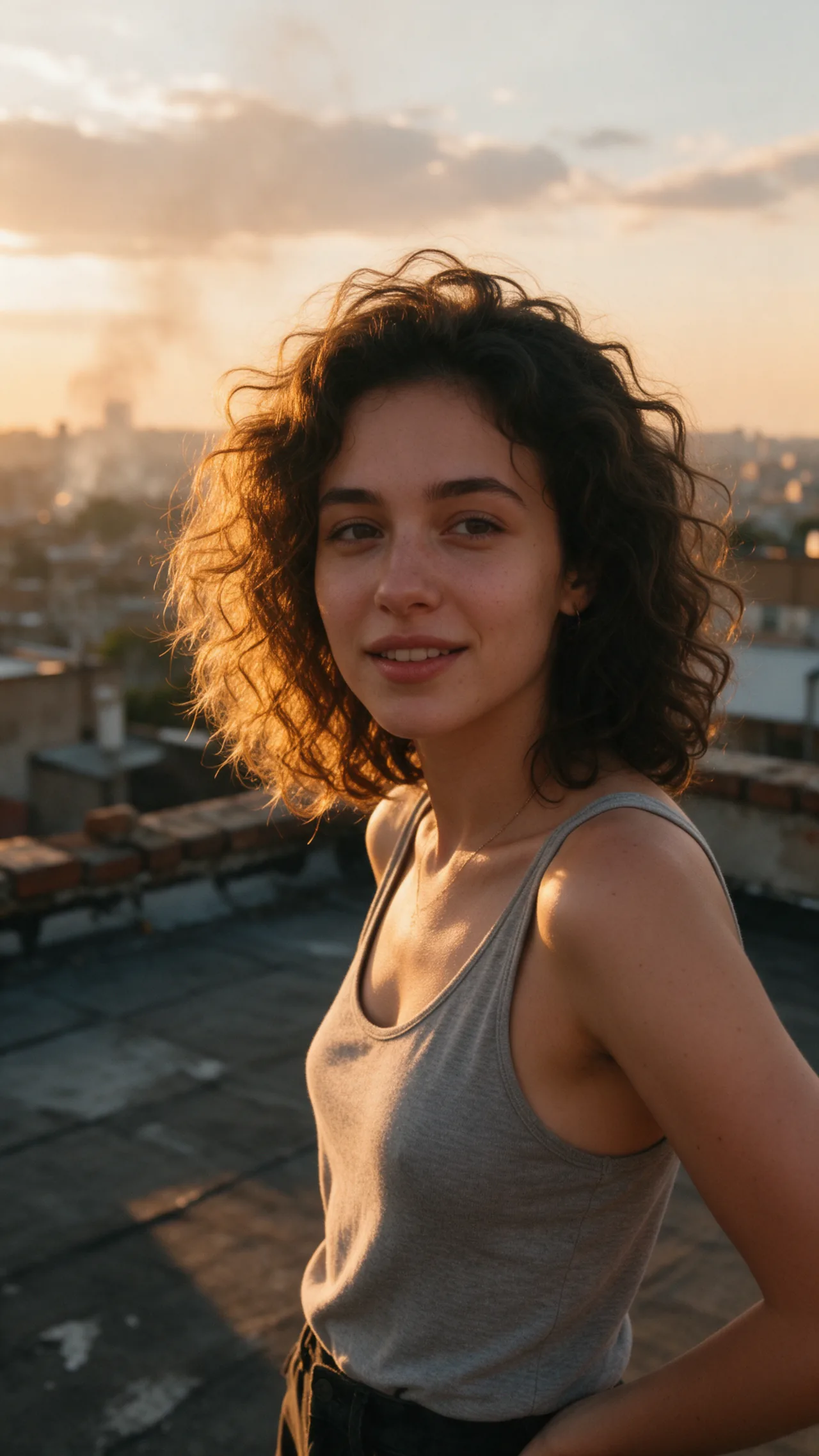
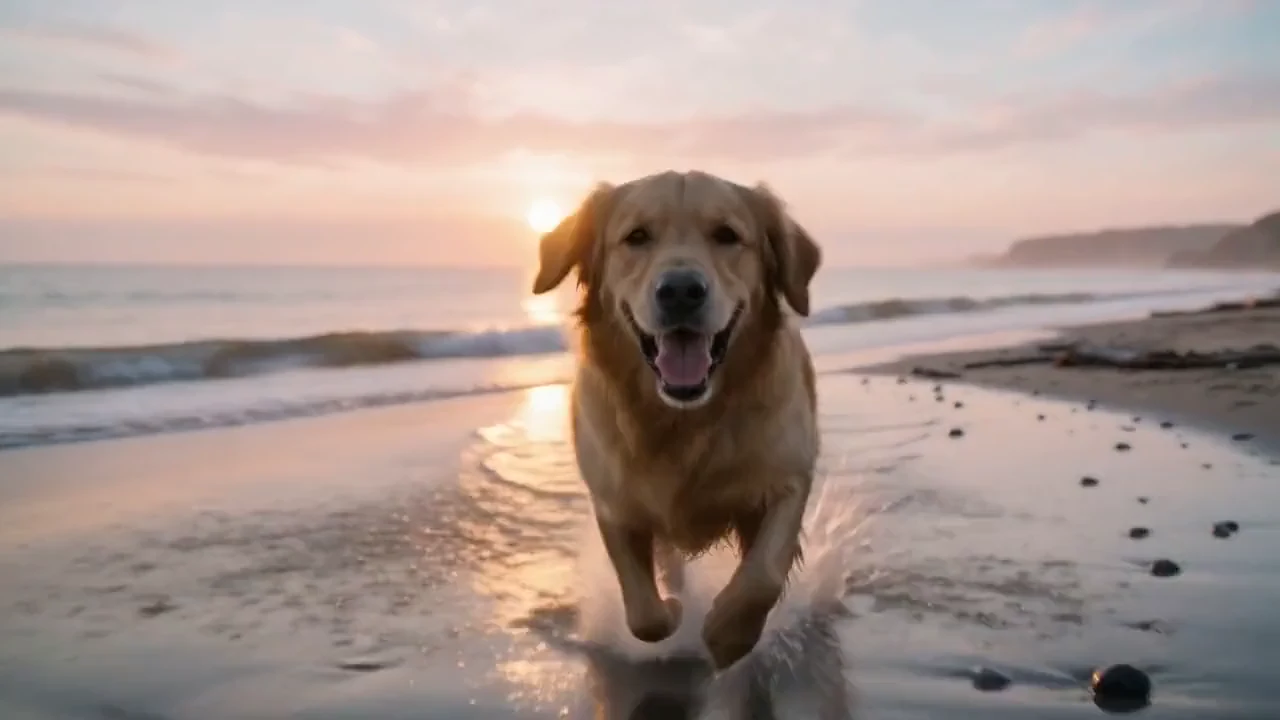
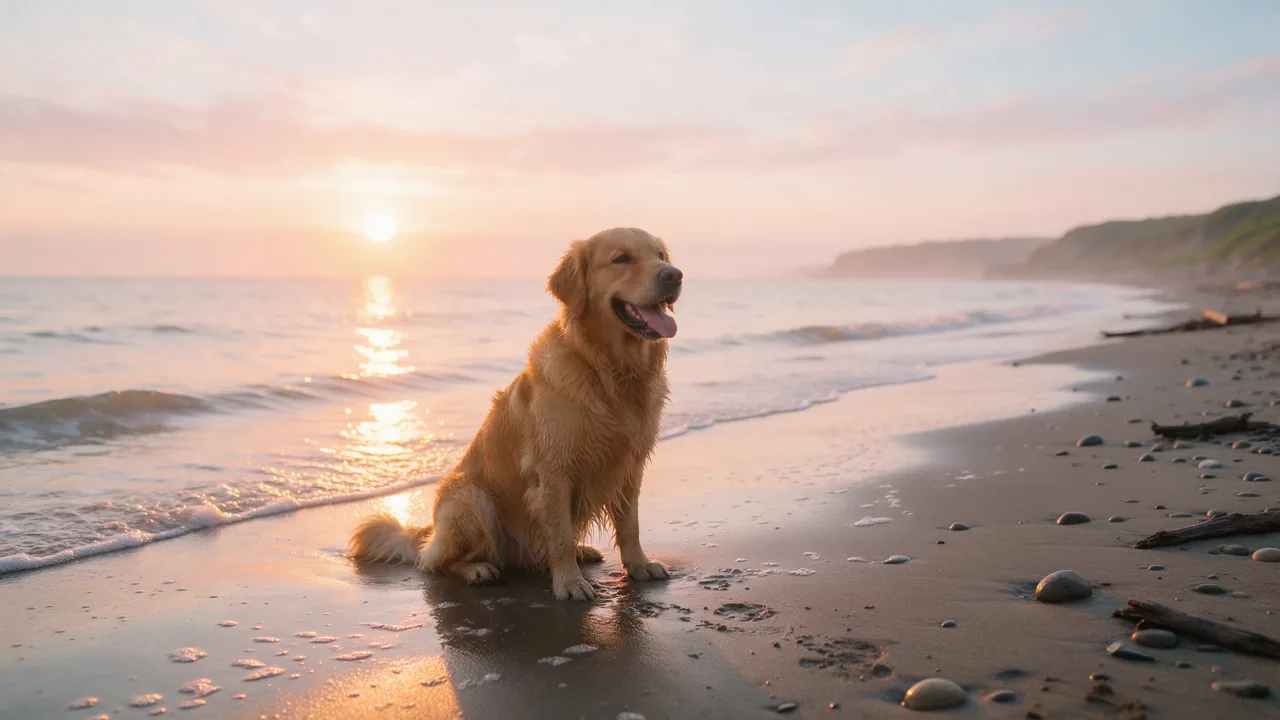
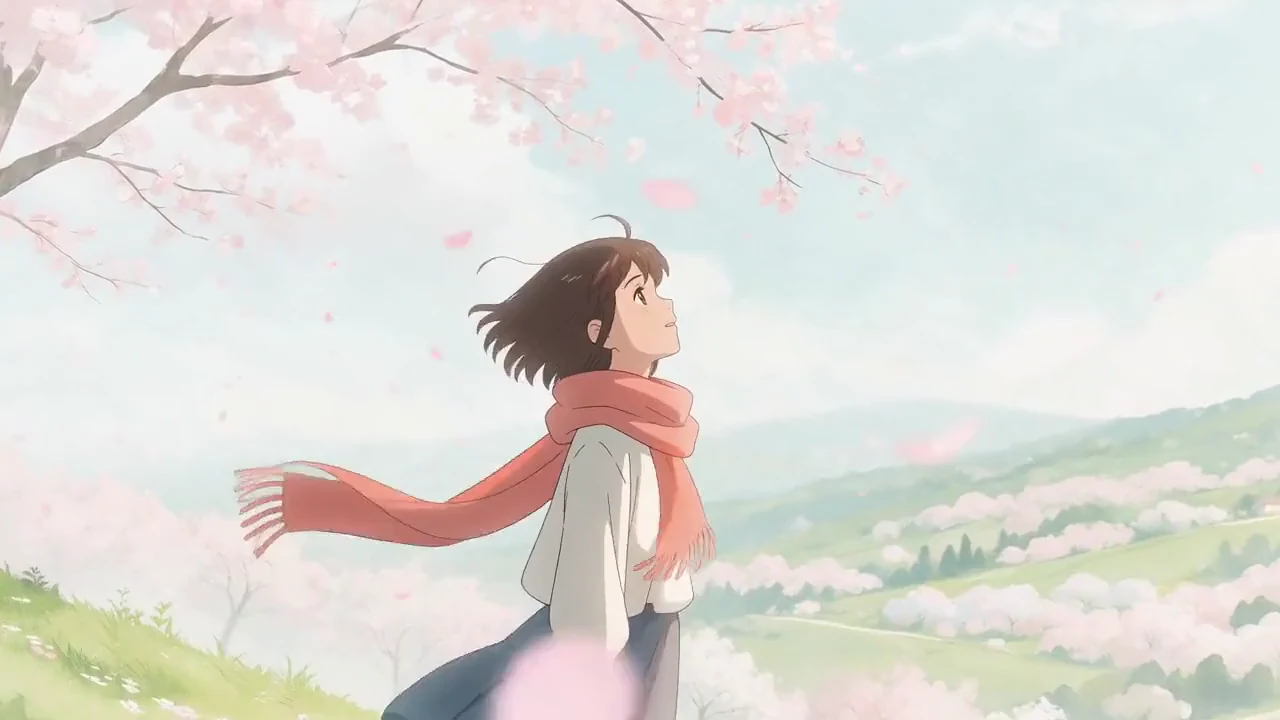
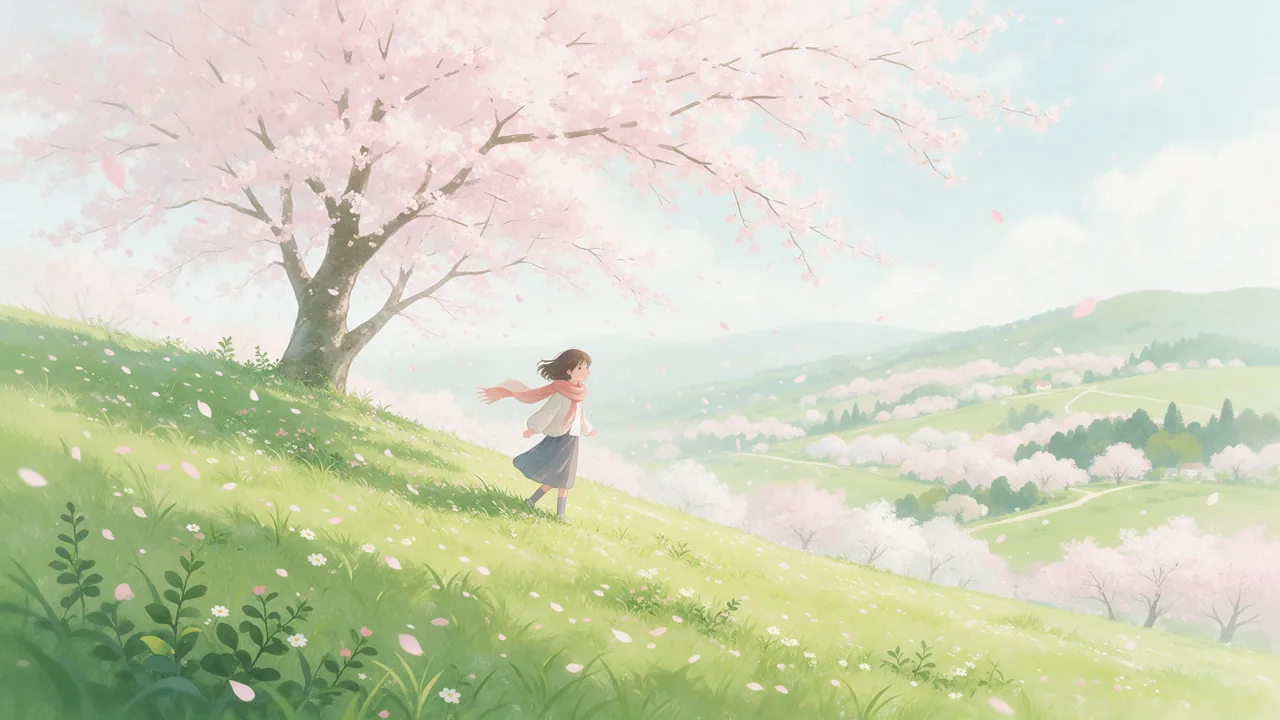
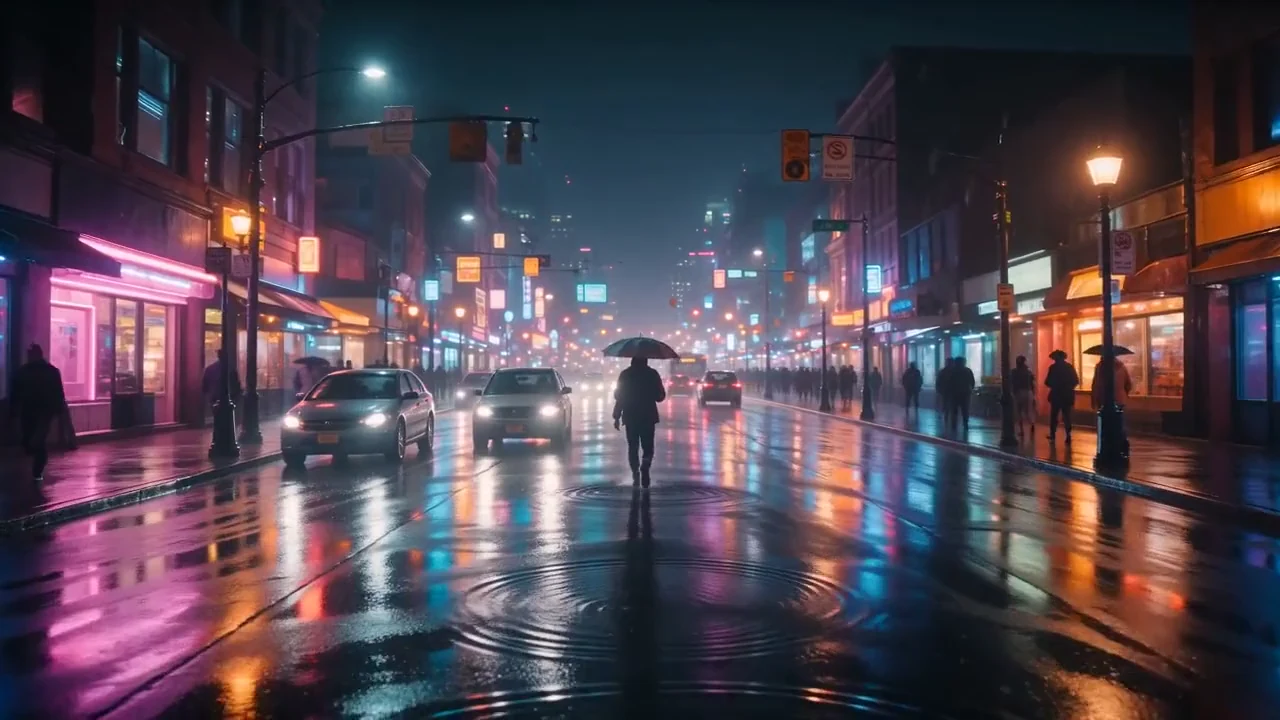
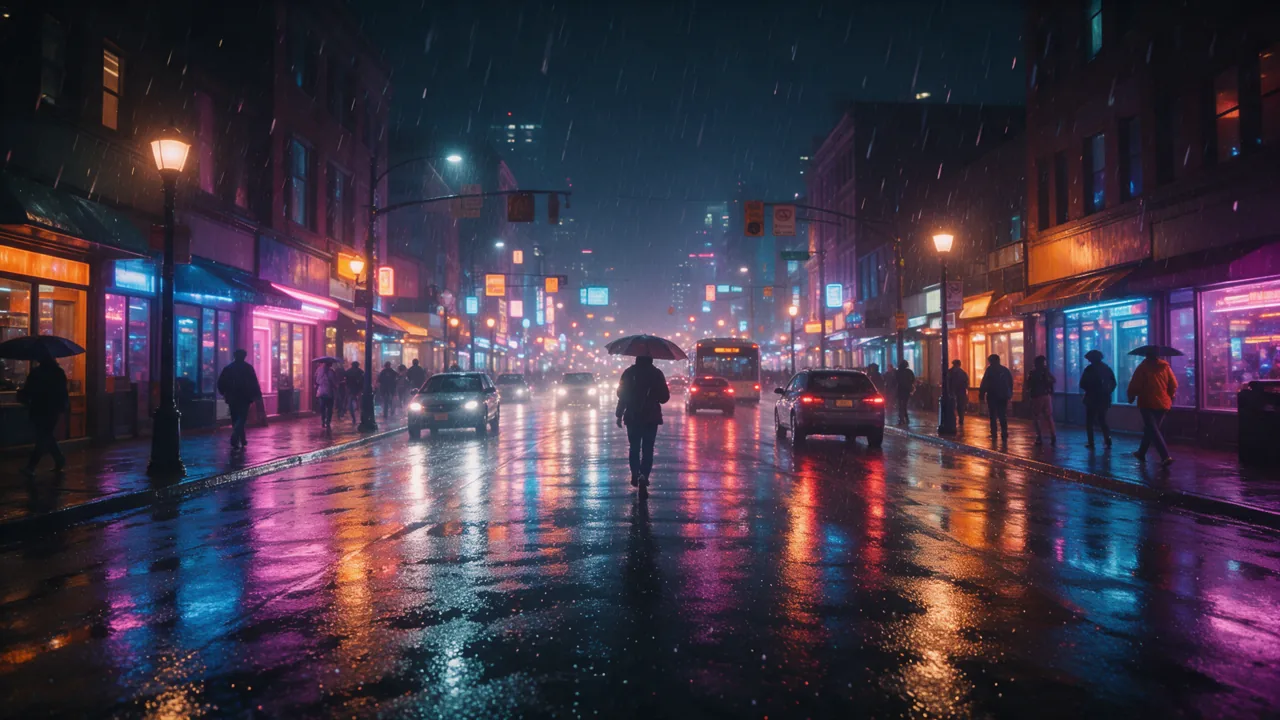
Deux modes d'image
Animer vers l'avant depuis une seule image, ou poser une première et une dernière image et laisser le clip voyager entre les deux — le mode à utiliser quand un plan doit finir sur un logo ou une pose tenue.
Importez une photo, décrivez le mouvement et récupérez un vrai clip — 5 à 15 secondes, paysage ou portrait, de 480p à la 4K. Un compte gratuit couvre le premier, sans carte.
Un rendu
Ce qui revient
Source
Une photo que vous importez, ou une image tout juste générée. JPEG, PNG ou WebP jusqu'à 10 Mo.
Mouvement
Une ou deux phrases de direction — le mouvement de caméra, et la seule chose qui doit se produire.
Format
Paysage 16:9 ou portrait 9:16, choisi avant le rendu plutôt que recadré après.
Durée
5 à 15 secondes par clip, réglées au curseur.
Qualité
480p pendant les essais, jusqu'à la 4K pour la prise que vous gardez.
Comment ça marche
L'image vers vidéo achète le rendu visuel d'avance. La photo règle la composition, la couleur et l'identité avant qu'une seule seconde ne soit calculée : il ne reste plus qu'à réussir le mouvement.
Glissez une photo, ou animez une image générée dans l'Image Studio quelques instants plus tôt. Le studio reconnaît sa propre production : une image générée passe donc en mouvement sans vérification d'identité. Cadrez-la comme le clip doit s'ouvrir : laissez de la place au mouvement et éloignez le sujet des bords extrêmes, ce sont eux qui se déforment en premier.
Le moteur voit déjà la photo : la redécrire gaspille le prompt et lui résiste parfois. Nommez le mouvement de caméra et la seule chose qui doit se produire. Un sélecteur de style pose l'énergie si vous préférez ne pas l'écrire.
Choisissez paysage ou portrait, une durée entre 5 et 15 secondes, et un niveau de qualité. Le son est généré avec l'image et peut être coupé. Le clip fini atterrit dans votre Library.
Ce que vous contrôlez
L'image fixe verrouille le rendu visuel. Tout ce qui suit décide de ce que la caméra en fait, et de ce qui ressort.
Animer vers l'avant depuis une seule image, ou poser une première et une dernière image et laisser le clip voyager entre les deux — le mode à utiliser quand un plan doit finir sur un logo ou une pose tenue.
16:9 pour YouTube et le web, 9:16 pour les Shorts, Reels et TikTok. Le format se choisit avant le rendu : un clip vertical est généré vertical, pas recadré après coup.
Des prises courtes d'abord. La qualité du mouvement se dégrade à mesure qu'une génération s'allonge, et relancer 5 secondes est la façon la moins chère de rattraper un plan raté.
Travaillez en 480p tant que vous cherchez le mouvement, puis relancez en plus haut la prise qui fonctionne. Chaque réglage se comporte de la même façon sur les quatre niveaux.
Le son est généré en même temps que l'image. Laissez-le pour l'ambiance, ou coupez-le quand le clip part sous un lit musical dans le montage.
Dans les modes image, votre photo est la seule que le rendu voit — aucune image de référence ne s'y ajoute. C'est exactement ce qui garde le sujet ressemblant.
La version honnête
Chaque seconde de vidéo générée coûte du vrai temps GPU : personne n'en produit sans limite pour rien. Voici exactement ce qu'un compte gratuit couvre, et ce qu'il ne couvre pas.
Quand un outil annonce de la vidéo IA gratuite et illimitée, il récupère le coût ailleurs : une file d'attente, un filigrane, un plafond de résolution, ou des droits sur ce que vous faites. Nous préférons publier le tarif.
Après le clip
Une pièce finie, c'est plusieurs images fixes animées puis montées. Cela se passe au même endroit, sur les mêmes crédits, sans emmener vos rushes dans un autre outil.
Clips, images, audio et titres sur une timeline multipiste, avec les générateurs dans l'éditeur pour qu'une nouvelle prise arrive à la tête de lecture. Les exports sont rendus côté serveur en MP4, quelle que soit la durée.
Chaque image et chaque clip reste réutilisable : réanimez la même photo avec un autre mouvement, ou ramenez une prise antérieure sur la timeline quand la nouvelle est moins bonne.
Chaque export d’image, de vidéo et d’audio porte des métadonnées de provenance lisibles par machine (IPTC, XMP, EXIF, MP4, ID3), alignées sur l’article 50(2) du règlement européen sur l’IA. La vidéo rendue sur la timeline porte en plus une signature C2PA. Aucun export ne porte de badge visible : informer ton audience à la publication te revient.
Questions
Oui, jusqu'à un certain point. Un compte gratuit reçoit 50 crédits de départ sans carte bancaire — de quoi faire un clip de 5 secondes en 480p (40 crédits), ou 4 images à animer plus tard. Les formules payantes ajoutent des crédits mensuels, ce qui met les niveaux 1080p et 4K à portée.
Honnêtement, non. Chaque seconde de vidéo générée coûte du temps GPU : un outil qui promet un rendu gratuit illimité récupère ce coût ailleurs — une file d'attente, un filigrane, un plafond de résolution, ou des droits sur ce que vous créez. PrismPoster publie plutôt le tarif : le 480p coûte 8 crédits la seconde, et le prix s'affiche avant de lancer.
JPEG, PNG et WebP jusqu'à 10 Mo, par glisser-déposer ou sélecteur de fichiers. Vous pouvez aussi sauter l'import et animer une image tout juste générée dans l'Image Studio : elle coûte 12 crédits, et les images de référence y gardent toute une série de plans cohérents avant que l'un d'eux ne bouge.
Chaque rendu fait 5 à 15 secondes. Le format long se monte plutôt qu'il ne se génère : assemblez plusieurs clips dans l'éditeur timeline et exportez un seul MP4, sans limite de durée.
Pas en important sa photo : le moteur vidéo refuse délibérément les photographies brutes de personnes identifiables. Un personnage photoréaliste généré dans l'Image Studio est un autre cas : le studio sait que cette image est sa propre production, elle s'anime donc sans vérification d'identité. Faire apparaître une personne réelle passe par Creator Cast : elle crée une image de synthèse consentie à partir de ses propres photos, peut la suspendre ou la révoquer à tout moment, et c'est elle qui est rendue.
Non. PrismPoster crée et finalise les médias ; vous les exportez et les publiez vous-même. Il n'y a ni planificateur ni publication connectée — le studio s'arrête à un fichier qui vous appartient.
Le flux complet : fabriquer une image qui mérite d'être animée, prompter le mouvement plutôt que la scène, et éviter les ratés classiques.
Quand décrire une scène de zéro, et quand donner au moteur une image déjà terminée.
À quoi servent vraiment 480p, 720p, 1080p et 4K, et quand le saut en vaut la peine.
Image, vidéo, musique, Storyboard et l'éditeur timeline, sur un seul lot de crédits.
Ce que coûte un clip à chaque niveau de qualité, et ce que contient chaque formule.
Une visite pas à pas du studio, de ses réglages et de ce que chacun change.
Créez un compte gratuit, importez une image fixe et voyez à quoi ressemblent 5 secondes de mouvement avant de décider quoi que ce soit d'autre.